
Galerie
Wichtiger Hinweis:
Bitte Bestätigen Sie Ihre Änderungen in den Einstellungen.
Speichern Sie Ihre Seite vor dem Verlassen.



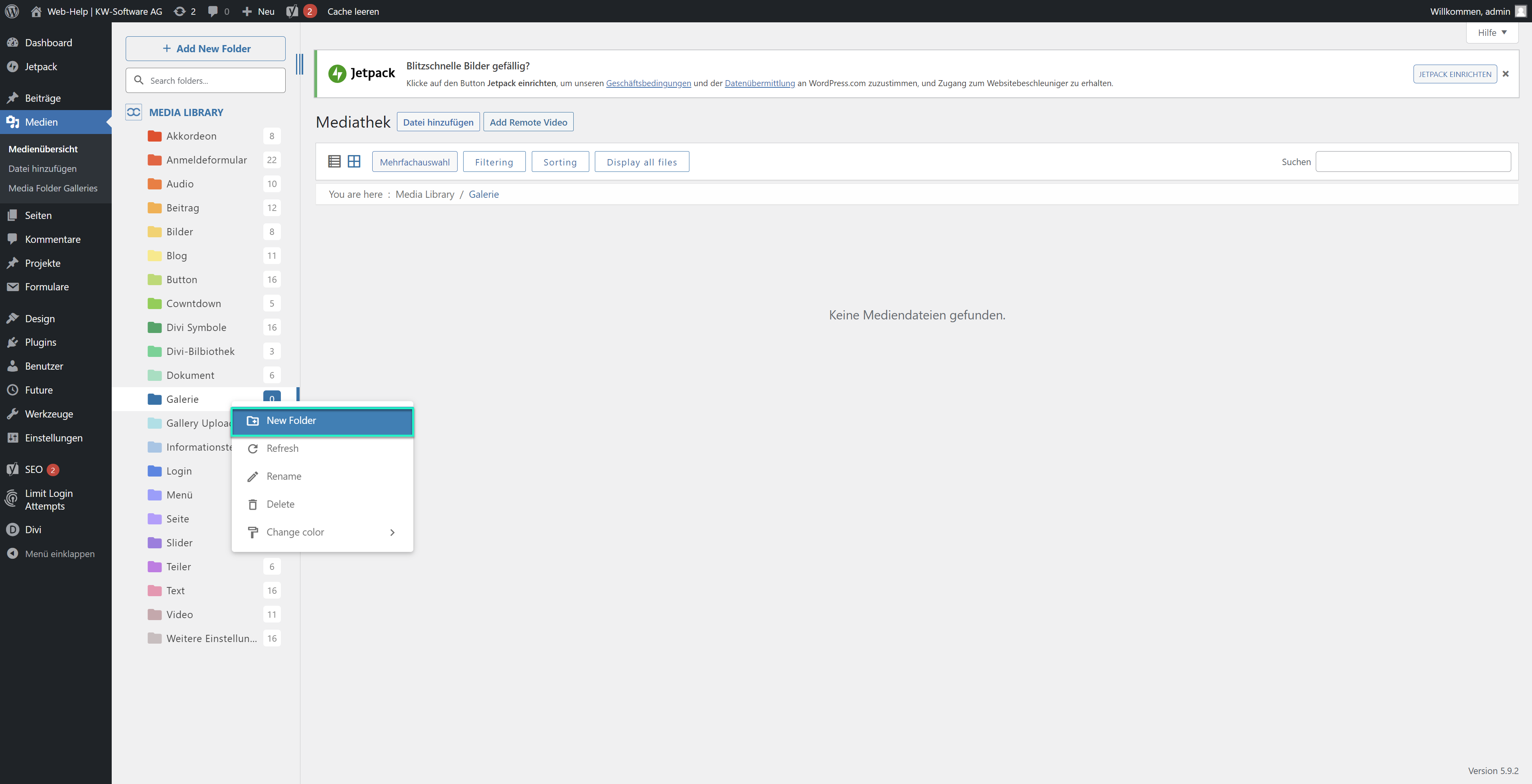

Ordner - Erstellen
Gehen Sie im WordPress unter “Medien” auf „MEDIA LIBRARY“ und anschliessend auf „Add New Folder”.
Tipp: Falls Sie innerhalb einer Ordners ein Unterordner erstellen möchten, klicken Sie statt auf „MEDIA LIBRARY“ auf den gewünschten Ordner. Mit rechtem Mausklick können Sie dann auf „New Folder“ klicken.
Info: Ordner können Sie mit der rechten Maustaste bearbeiten. Sie können bereits erstellte Ordner jederzeit via drag & drop verschieben.
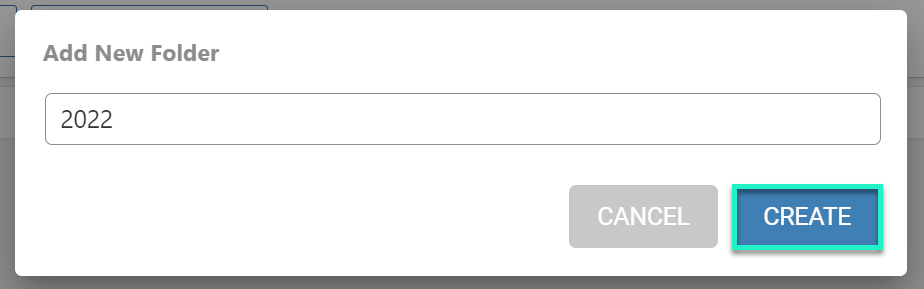
Ordner - Erstellen
Es öffnet sich ein Fenster. Geben Sie ihrem Ordner einen Namen und drücken Sie auf „CREATE“.
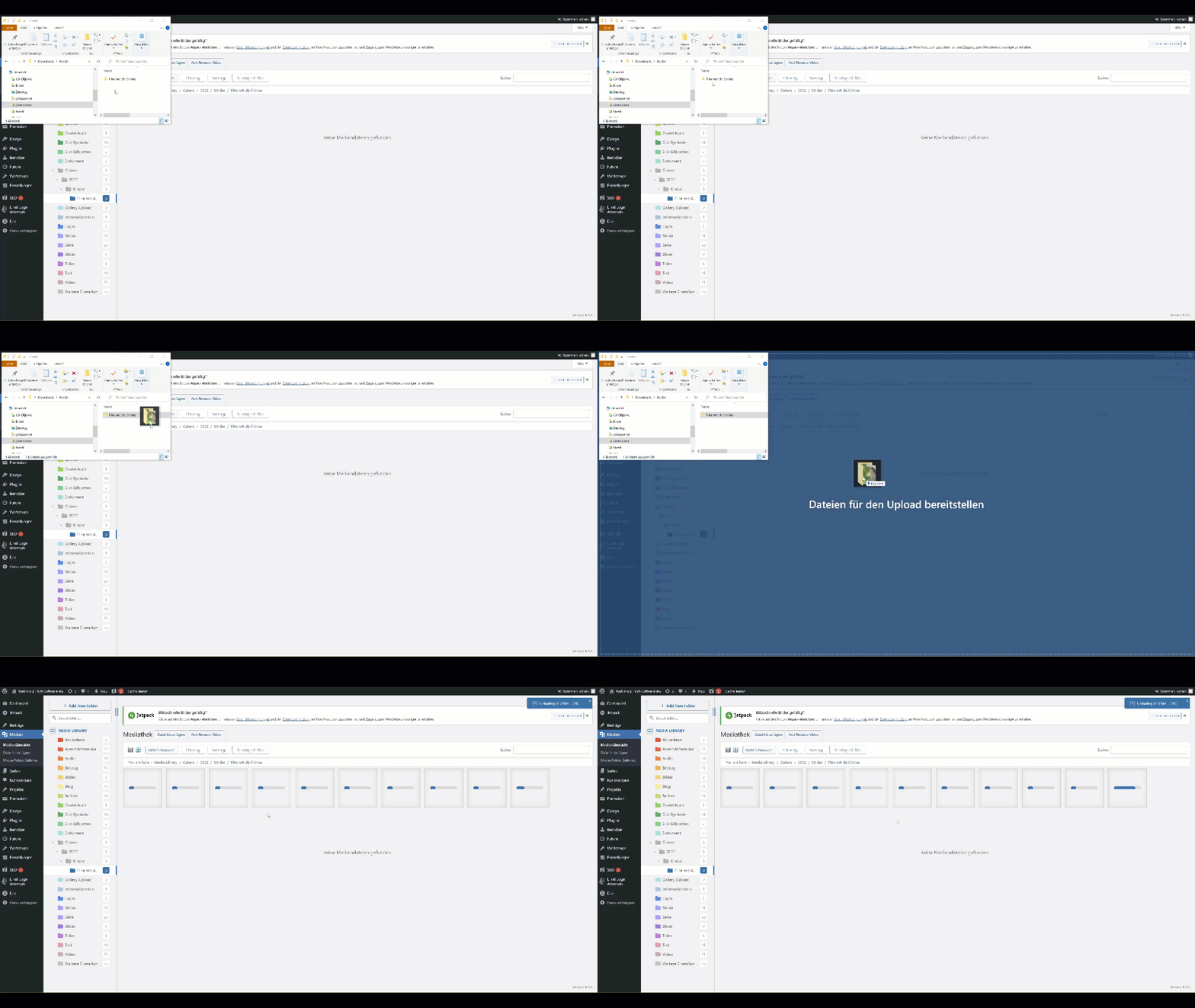
Ordner - Bilder Einfügen
Öffnen Sie den Explorer mit dem Gewünschten Bildern und ziehen Sie entweder die einzelnen Bilder oder den ganzen Ordner via drag & drop in den leeren Bereich im Divi-Ordner.
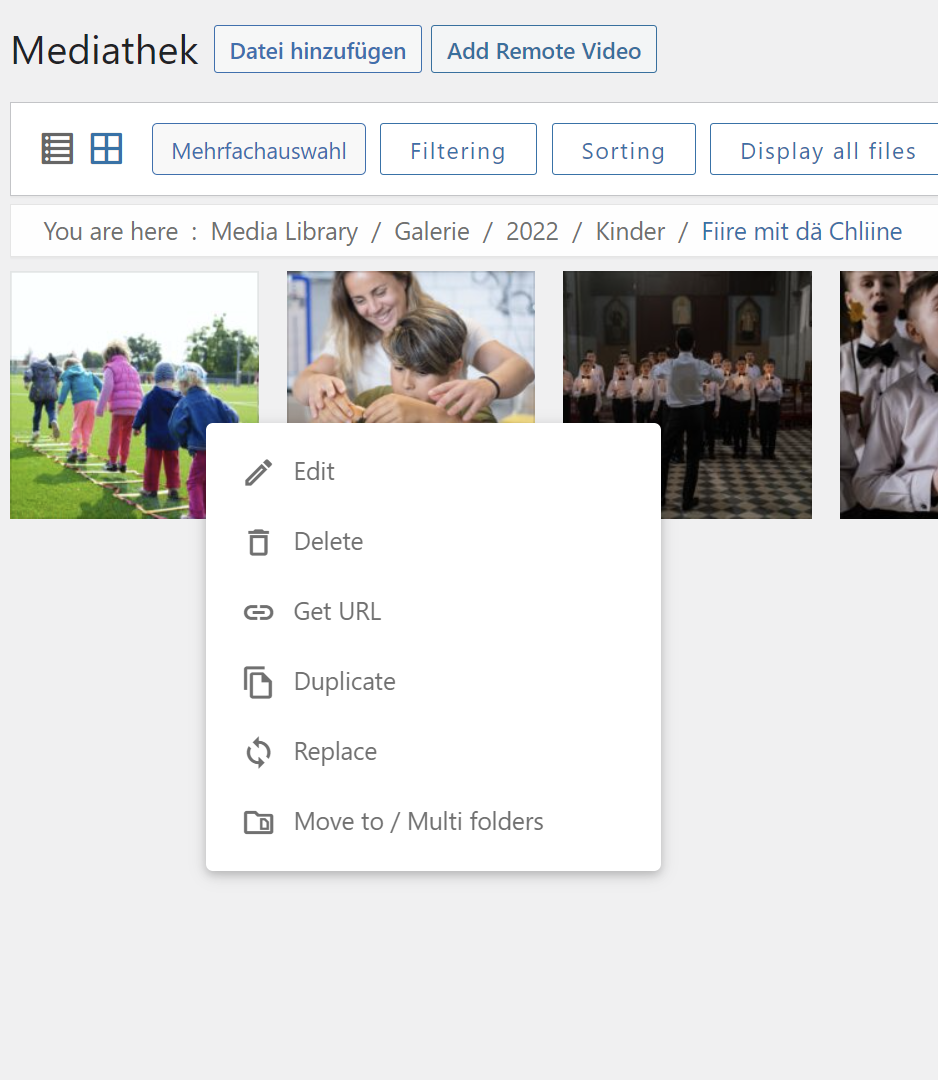
Ordner - Bilder Einstellungen
Wenn die Bilder hochgeladen sind, können Sie mit rechtem Mausklick auf ein Bild ein Fenster mit verschiedenen Auswahlmöglichkeiten öffnen.
Edit: Bildeinstellungen werden geöffnet.
Delete: Das ausgewählte Bild wird gelöscht.
Get URL: Sie erhalten ein Link der Bilder
Duplicate: Das Bild wird dupliziert.
Replace: Das Bild wird ersetzt.
Move to / Multi folders: Bild wird in einen gewünschten Ordner verschoben.
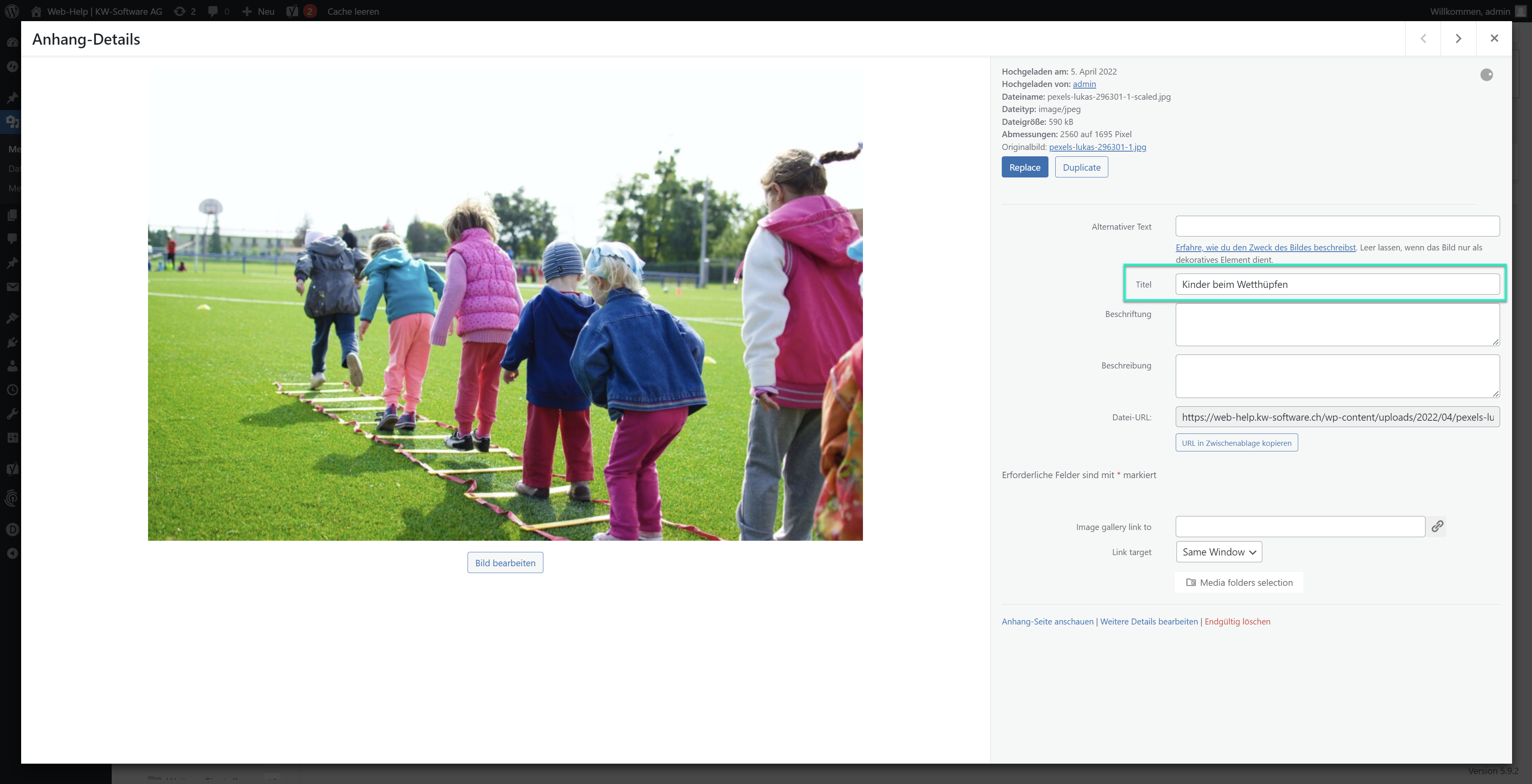
Ordner - Bilder bearbeiten
Wenn Sie sich bei den Auswahlmöglichkeiten für „Edit“ entschieden haben, können Sie verschiedene Angaben zum Bild machen.
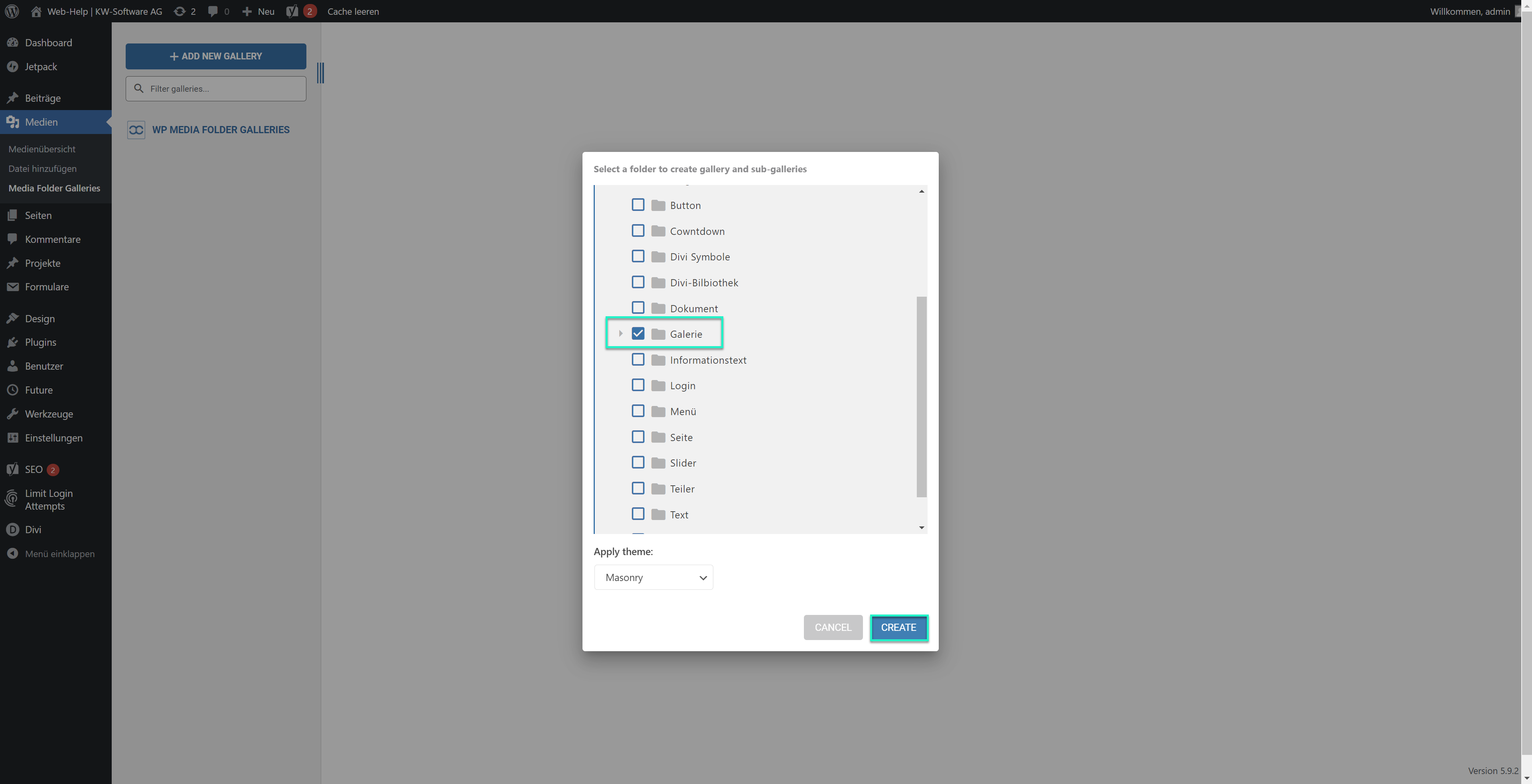
Galerie - Estellen
Gehen Sie im WordPress unter „Medien“ bei „Media Folder Galleries“. Unter „ADD A NEW GALERIE” wählen Sie „Quick gallery from folder“. Es öffnet sich ein Fenster, bei dem Sie Ihren gewünschten Ordner wählen können.
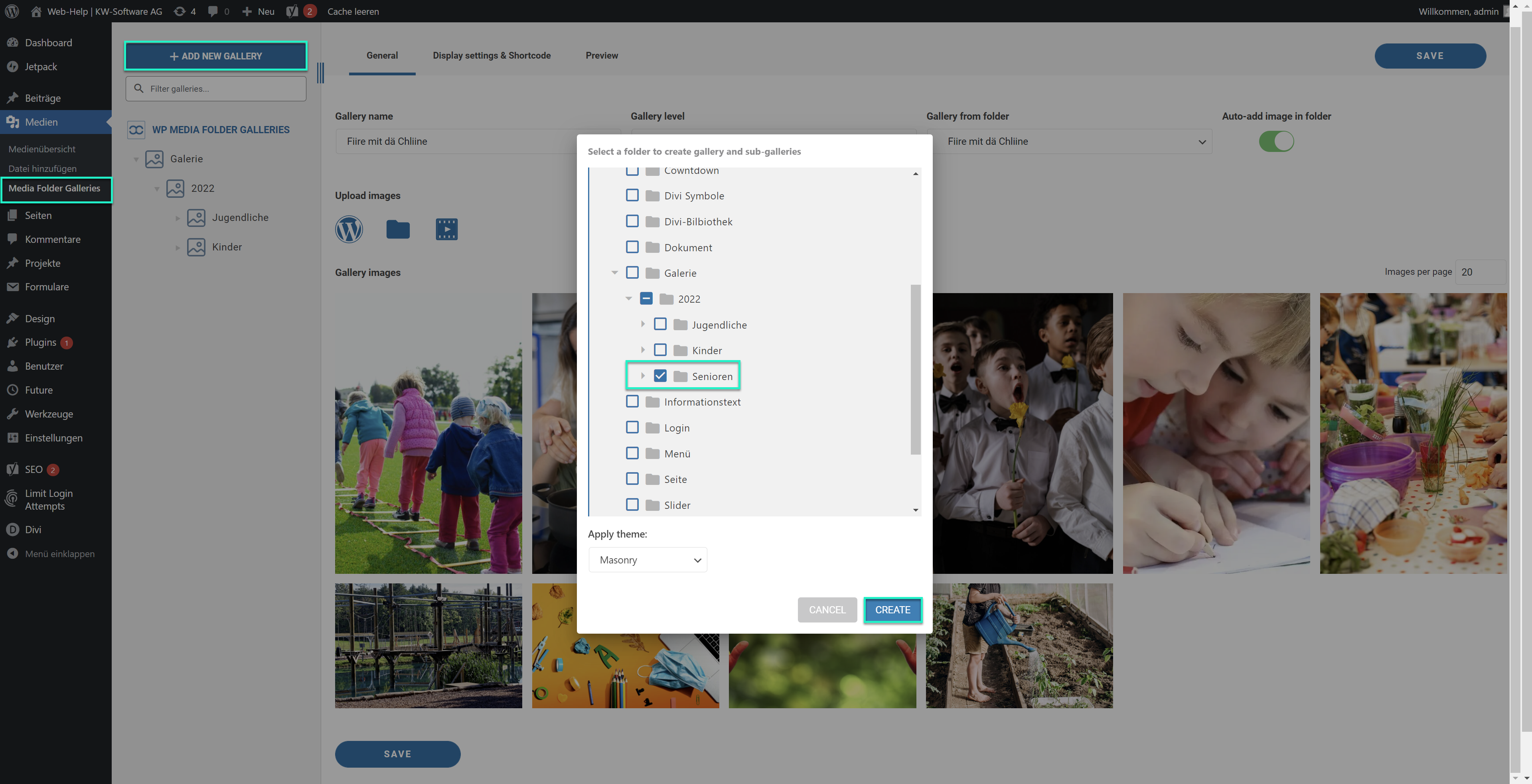
Galerie - Ergänzen
Wenn Sie zu einen späteren Zeitpunkt einen weiteren Ordner einfügen möchten, wiederholen Sie den vorherigen Schritt.
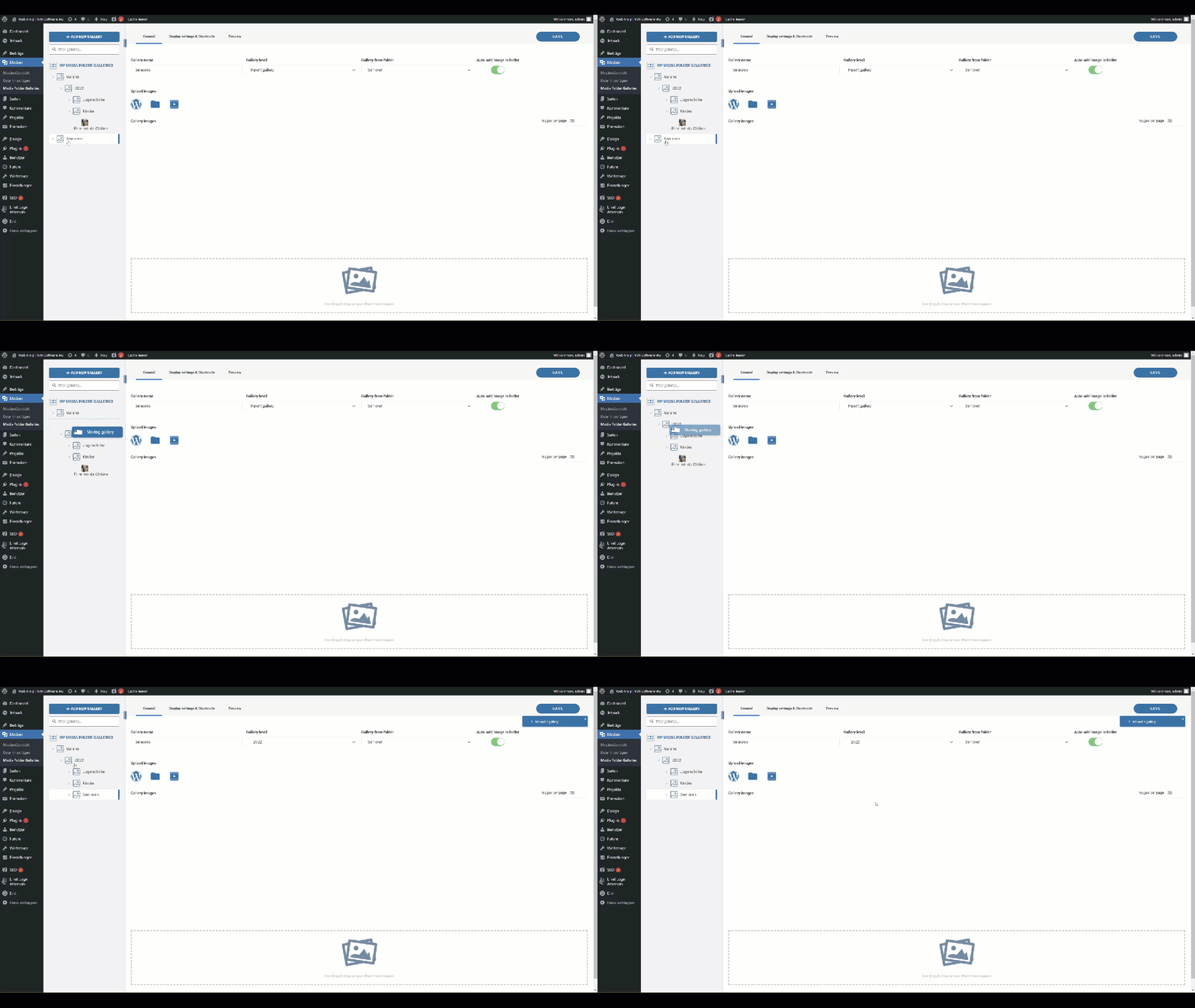
Galerie - Ordner verschieben
Ordner können Sie mit der rechten Maustaste bearbeiten. Sie können den neu eingefügten Ordner via drag & drop zur aktuellen Galerie verschieben.
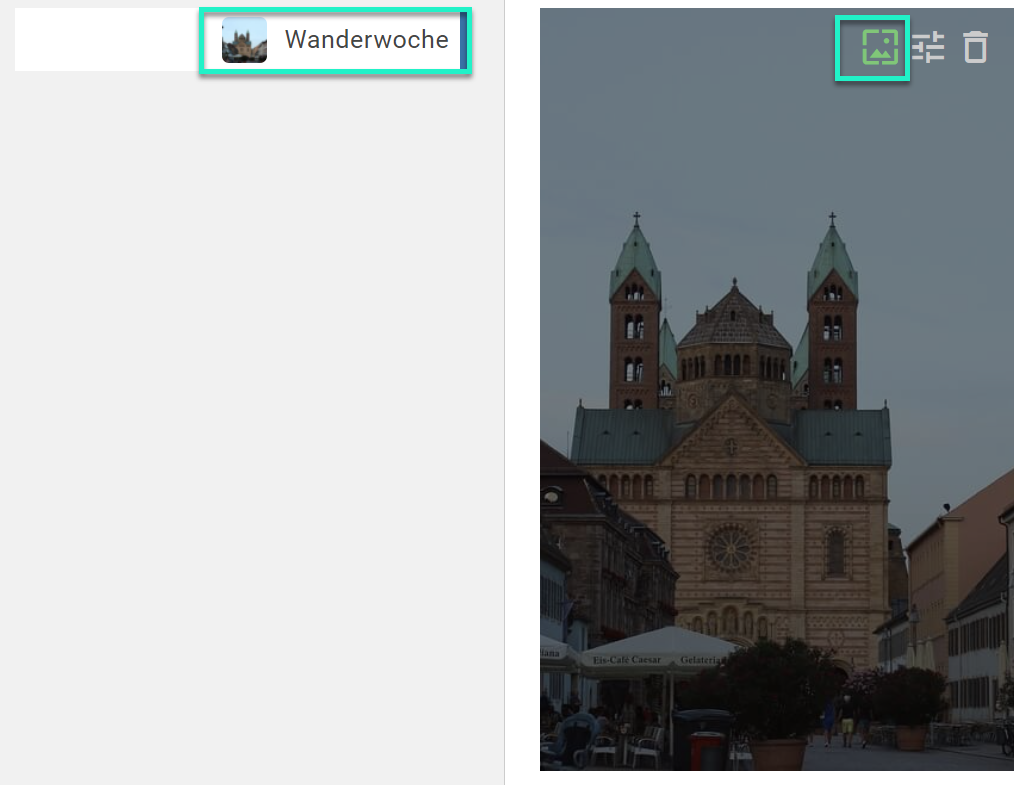
Galerie - Bilder Einstellungen
Wenn Sie auf einen Ordner klicken und ein Bild auswählen, können Sie dieses dort als Vorzeigebild festlegen, dieses bearbeiten oder aus der Galerie löschen.
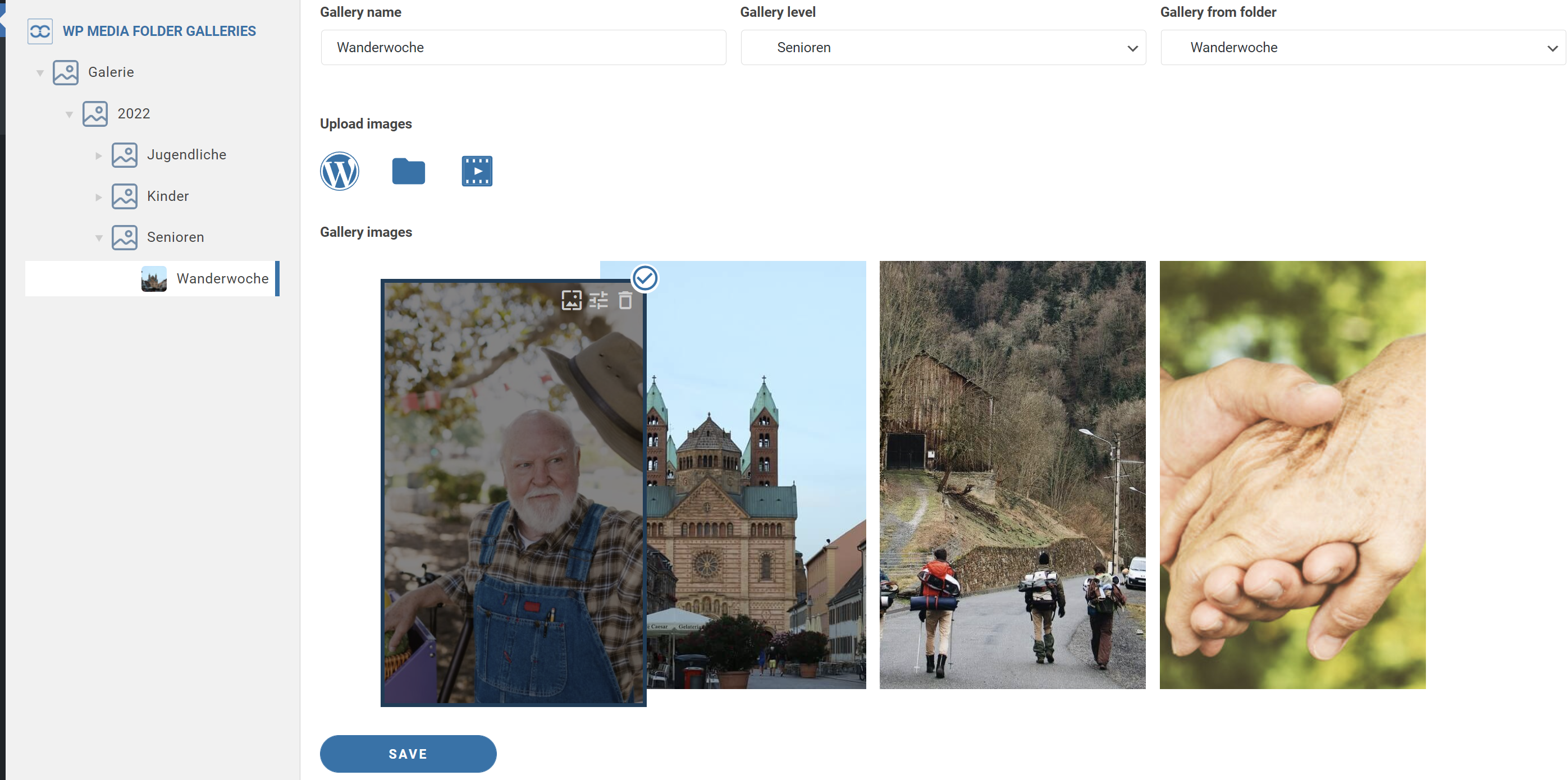
Galerie - Bilderreihenfolge festlegen
Sie können die Reihenfolge der angezeigten Bilder festlegen, indem Sie diese via drag & drop an den gewünschten Platz ziehen.
Wichtiger Hinweis
Wenn Sie bereits eine Galerie auf Ihrer Seite eingebunden haben, empfehlen wir Ihnen, die die Vorlage der Divi-Bibliothek zu verwenden.
Weitere Informationen finden Sie unter: Divi-Bibliothek