
Text
Wichtiger Hinweis:
Bitte Bestätigen Sie Ihre Änderungen in den Einstellungen.
Speichern Sie Ihre Seite vor dem Verlassen.



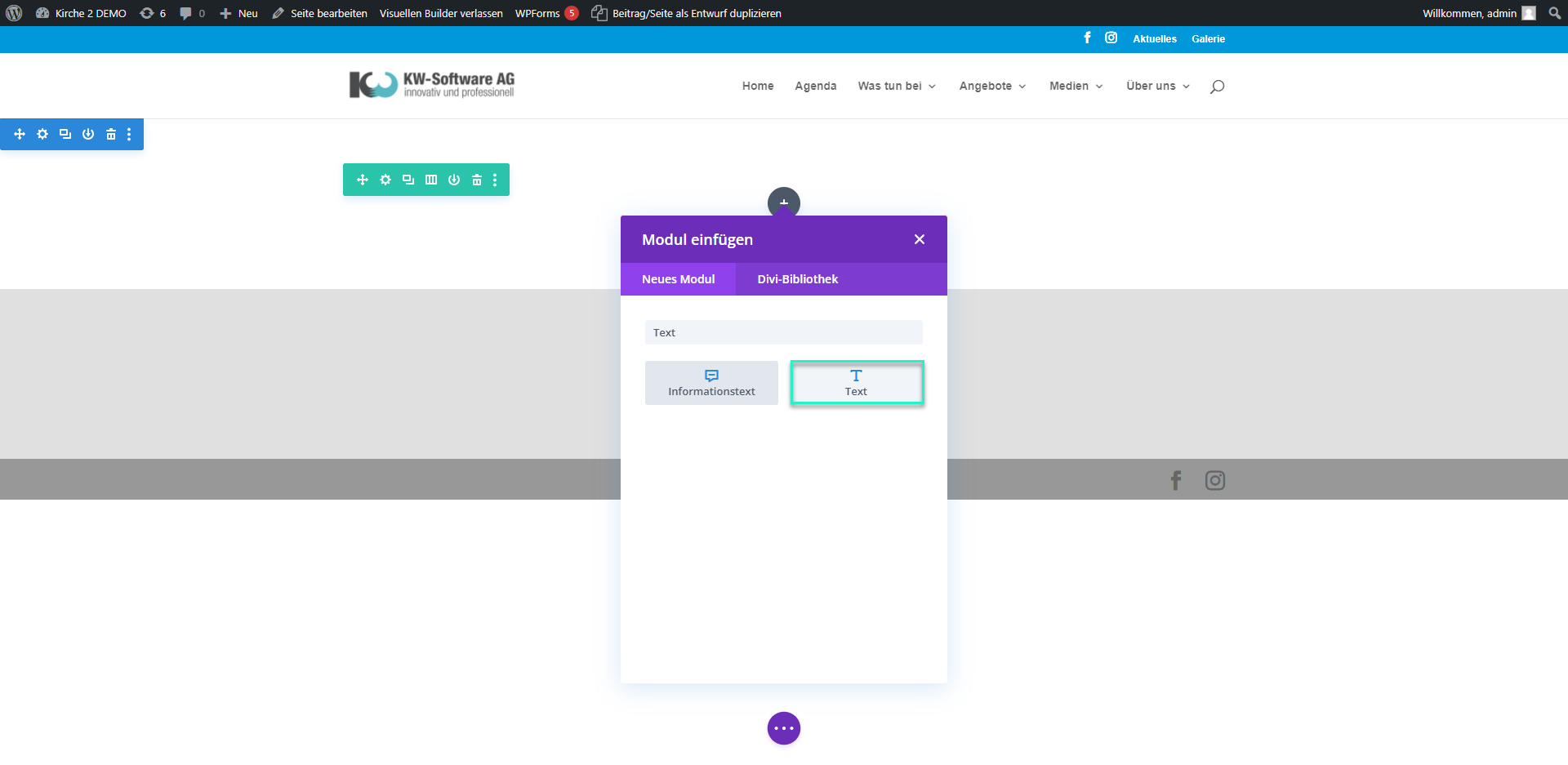

Text Modul einfügen
Fügen Sie das „Text“ Modul ein.
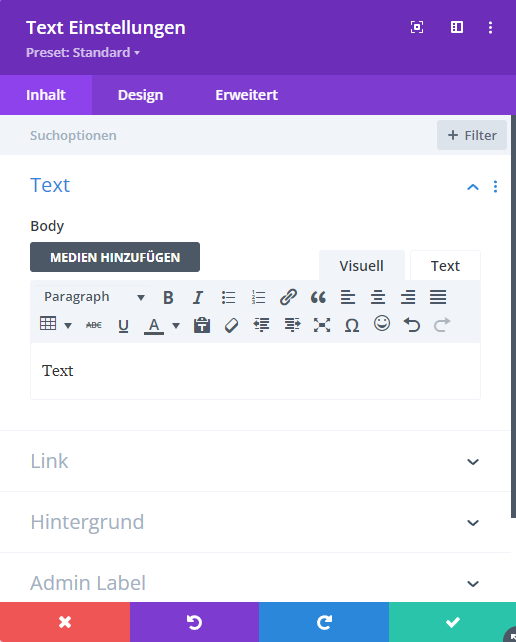
Text Modul bearbeiten
Es öffnet sich die Einstellung. Unter „Inhalt“ können beim Punkt „Text“ den Inhalt schreiben welcher angezeigt werden soll.
Sie haben noch verschiedene Einstellungsmöglichkeiten, welche Sie im Text verwenden können
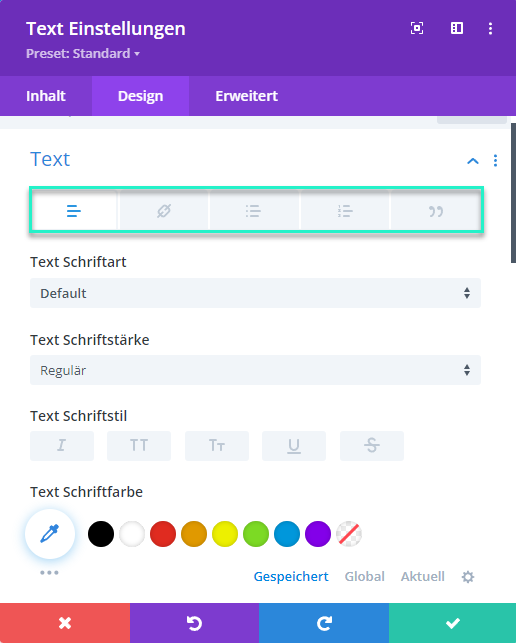
Text Modul bearbeiten
Unter „Design“ können beim Punkt „Text“ wählen welche der verschiedenen Textarten Sie bearbeiten möchten.
Schriftart: Wenn „Default“ steht, wird die von uns hinterlegte Schriftart verwendet.
Schriftstärke: Sie können die Breite der Schrift wählen. Hell, Regulär, Semi Bold, Fetter Text, Ultra Bold
Schriftstil: Sie können wählen zwischen kursiv, Grossbuchstaben, Grossbuchstaben (erster Buchstabe grösser), unterstrichen und durchstrichen.
Schriftfarbe: Sie können eine Schriftfarbe wählen.
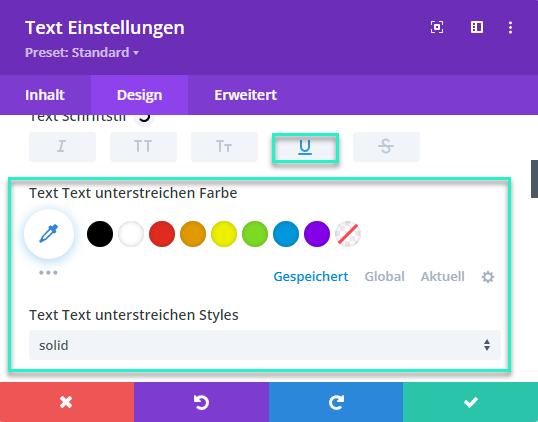
Text Modul bearbeiten
Text unterstrichen: Wenn Sie beim Schriftstil wählen, dass Sie einen unterstrichenen Text möchten, können Sie noch die Farbe, sowie den Stil des Unterstriches wählen.
Text Modul bearbeiten
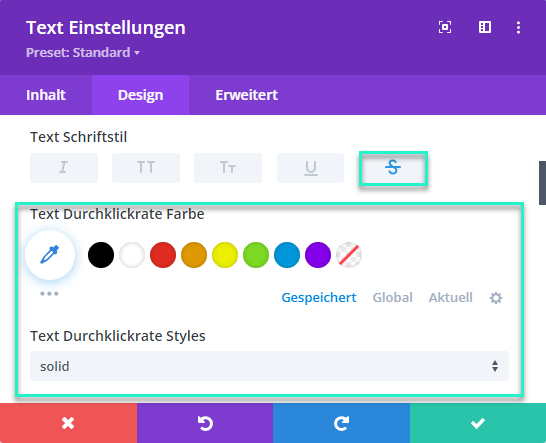
Text durchgestrichen: Wenn Sie beim Schriftstil wählen, dass Sie einen durchgestrichenen Text möchten, können Sie noch die Farbe, sowie den Stil des Durchstriches wählen.
Text Modul bearbeiten
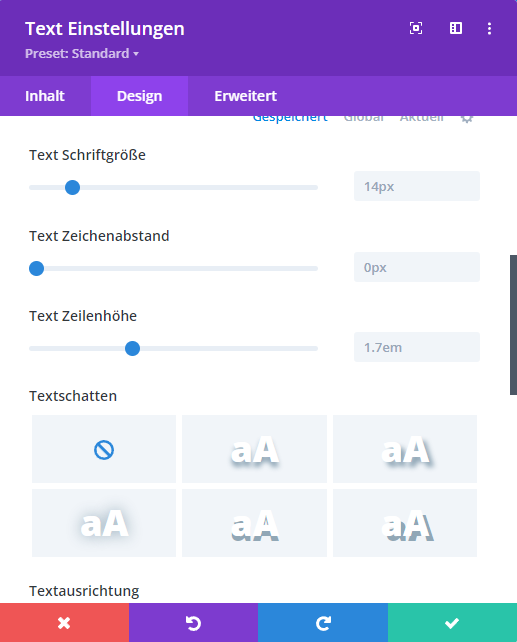
Schriftgrösse: Sie können die Schriftgrösse ändern, indem Sie einen Wert eingeben oder den Punkt auf der Leiste verschieben.
Zeichenabstand: Sie können den Zeichenabstand ändern, indem Sie einen Wert eingeben oder den Punkt auf der Leiste verschieben.
Zeilenhöhe: Sie können die Zeilenhöhe ändern, indem Sie einen Wert eingeben oder den Punkt auf der Leiste verschieben.
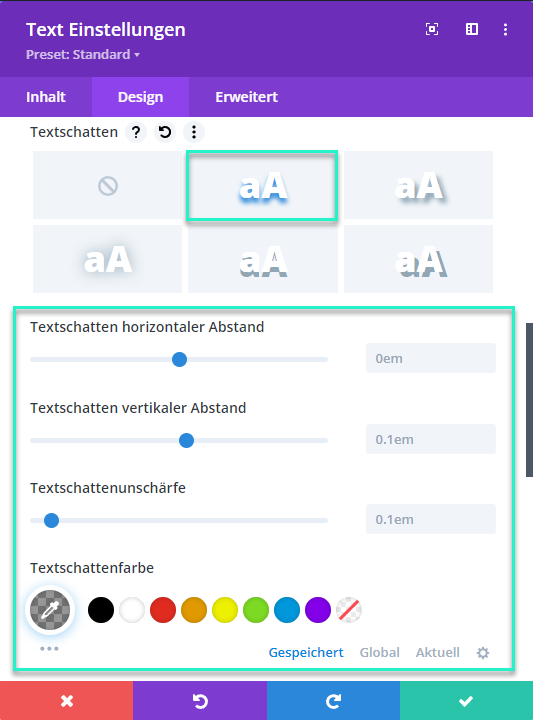
Textschatten: Sie können eine Textschattenart wählen. Wenn Sie eine auswählen öffnen sich weitere Textschatten Auswahlmöglichkeiten.
Text Modul bearbeiten
Textschatten horizontaler Abstand: Sie können den horizontalen Schatten definieren, indem Sie einen Wert eingeben oder den Punkt auf der Leiste verschieben.
Textschatten vertikaler Abstand: Sie können den vertikalen Schatten definieren, indem Sie einen Wert eingeben oder den Punkt auf der Leiste verschieben.
Textschattenunschärfe: Sie können die Textschattenunschärfe definieren, indem Sie ein Werten eingeben oder den Punkt auf der Leiste verschieben.
Textschattenfarbe: Sie können eine Farbe für den Schatten definieren.
Text Modul bearbeiten
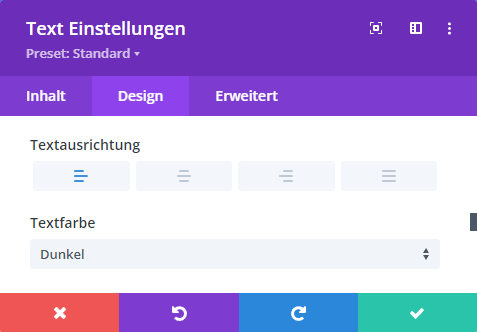
Textausrichtung: Sie können die Ausrichtung des Textes wählen.
Textfarbe: Sie können zwischen „Hell“ und „Dunkel“ wählen.
Hinweis: Wenn Sie keine „Textfarbe“ definiert haben und Sie „Hell“ wählen, wird die Schrift weiss und Sie werden den Text auf einem hellen Hintergrund nicht sehen.
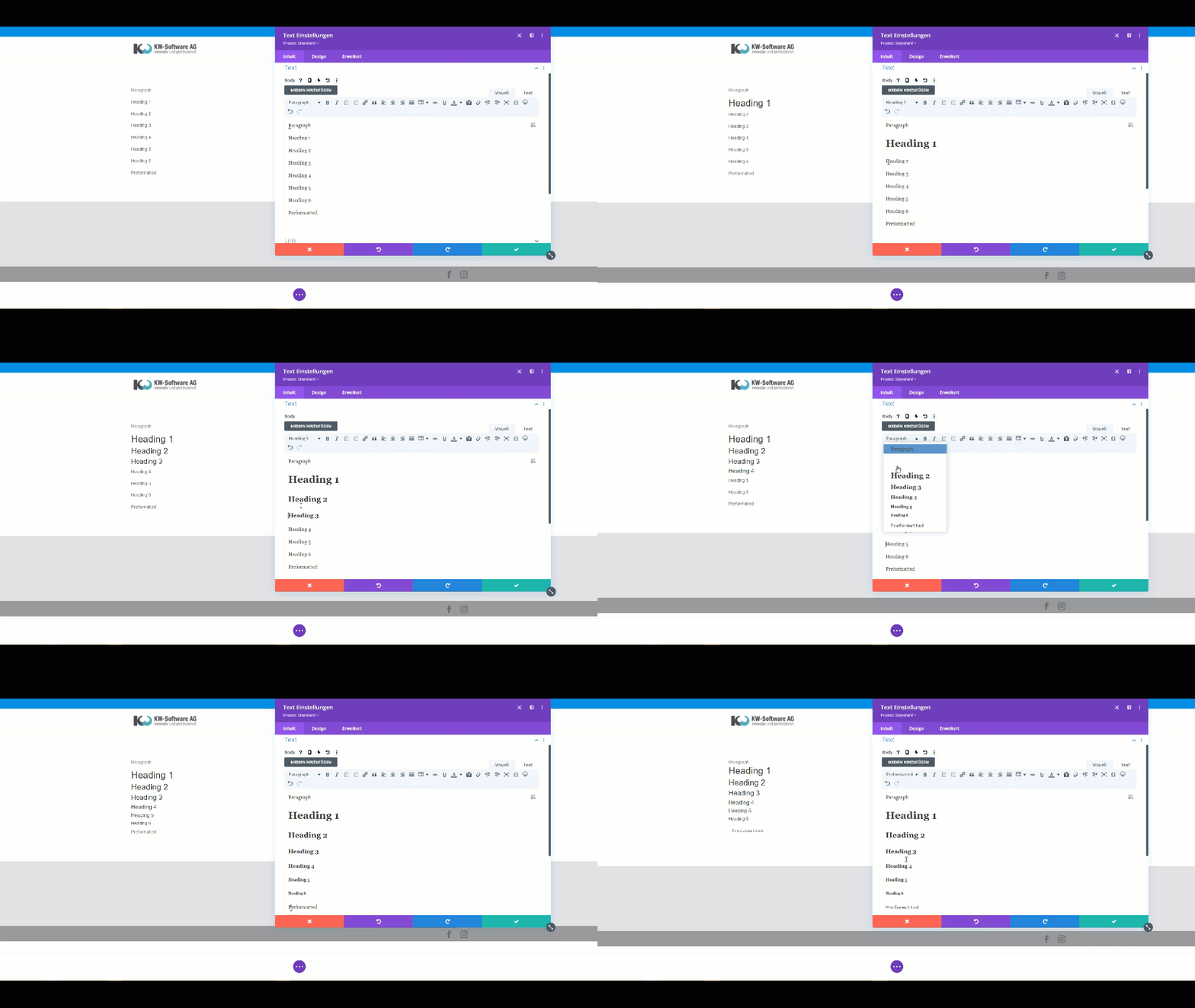
Text Modul bearbeiten - Überschriften
Wenn Sie beim Inhalt Ihren Text eingeben können Sie unter „Paragraph“ eine Überschriftart wählen. Wenn Sie innerhalb eines Textes mehrere Überschriften setzten möchten, trennen Sie die Zeilen mit der Entertaste.
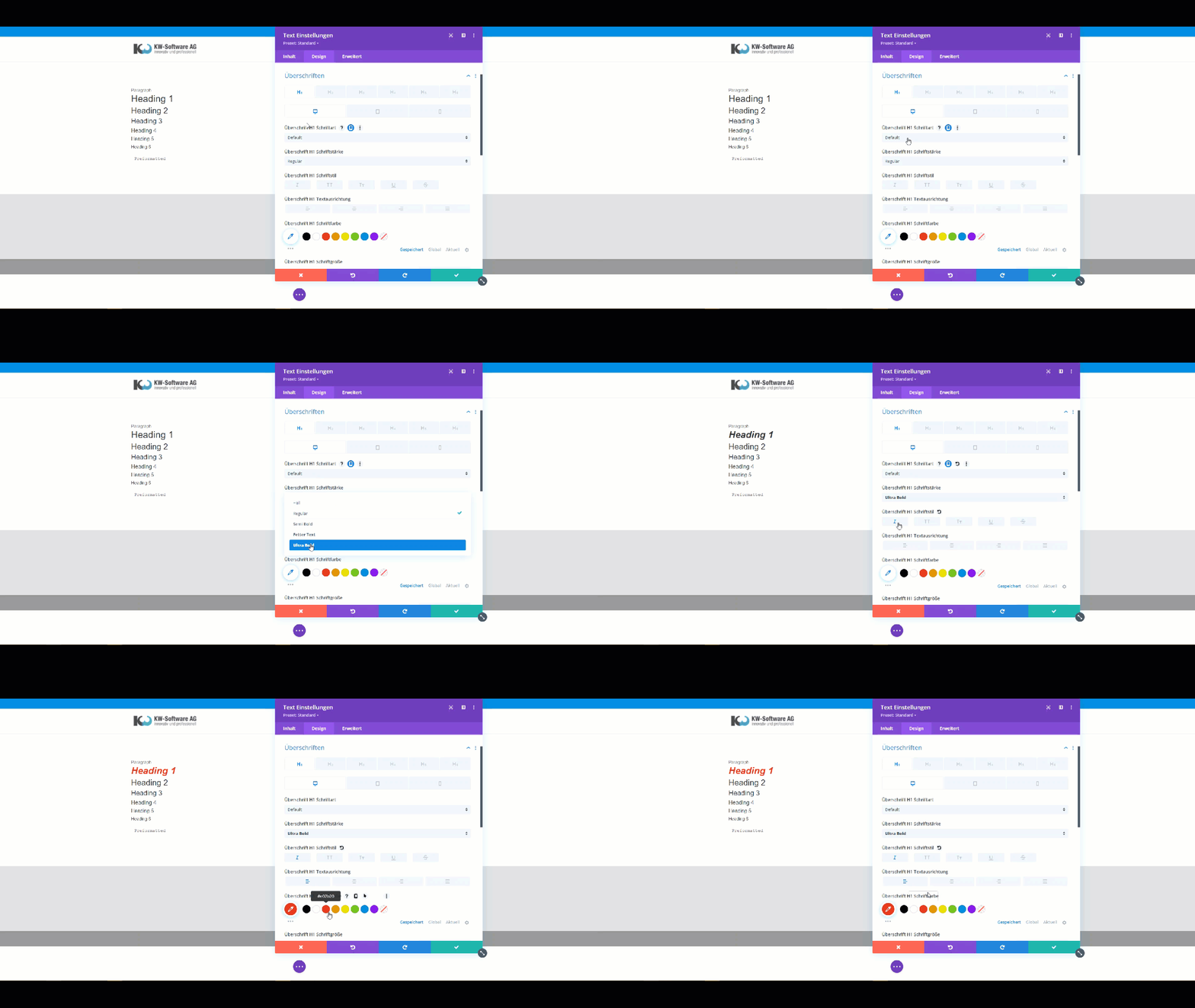
Text Modul bearbeiten - Überschriften
Bei „Design“ unter dem Punkt 2 „Überschriften“ können Sie die einzelnen Überschiften individuell gestalten. Die Einstellungen sind die gleichen, wie beim Text und können individuell eingerichtet werden.
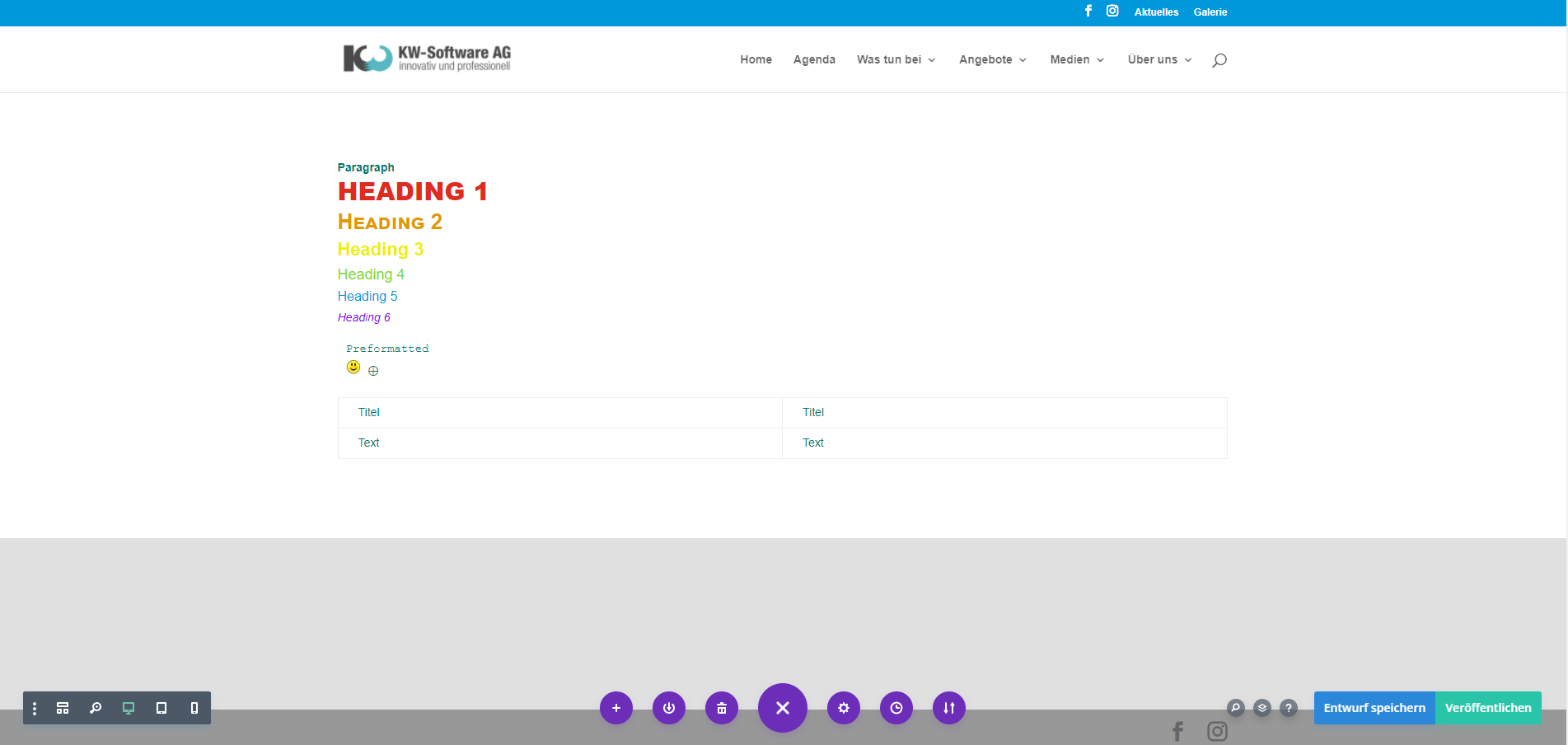
Text Modul bearbeiten
Das Text Modul wird nun auf Ihrer Seite angezeigt.
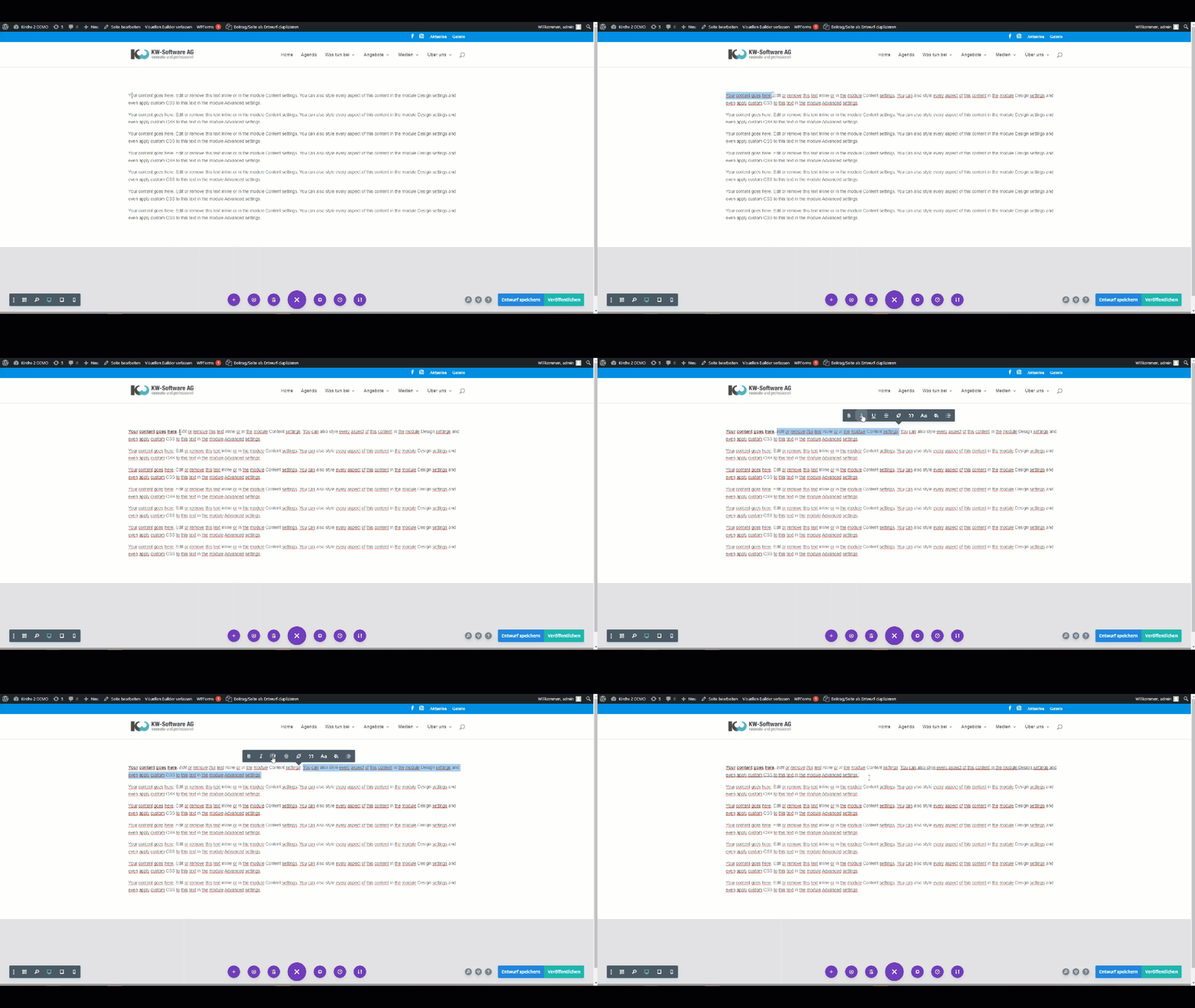
Text Modul bearbeiten - Direkte Anpassungen im Text
Sie können den Text auch direkt bearbeiten, wenn Sie einen Abschnitt markieren oder anklicken. Es öffnet sich ein kleines Popup. Die können beispielsweise auf „B“ für Bold, auf „I“ für Kursiv oder auf „U“ für unterstrichen.
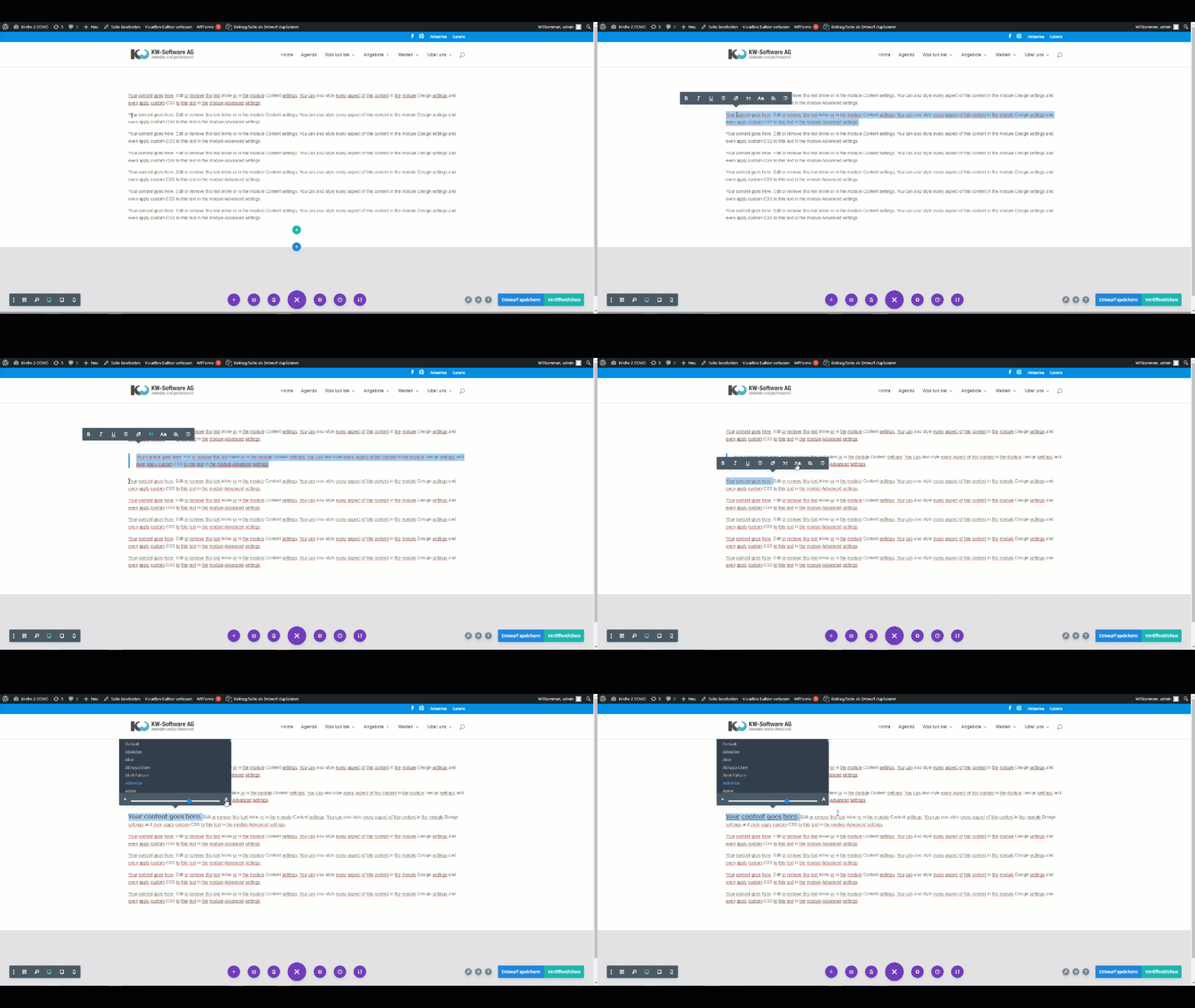
Text Modul bearbeiten - Direkte Anpassungen im Text
Markieren Sie einen Abschnitt um Ihn als Blockquote festzulegen. Markieren Sie das gewünschte Wort oder den Satz um die Schriftart und/oder die Schriftgrösse zu ändern.
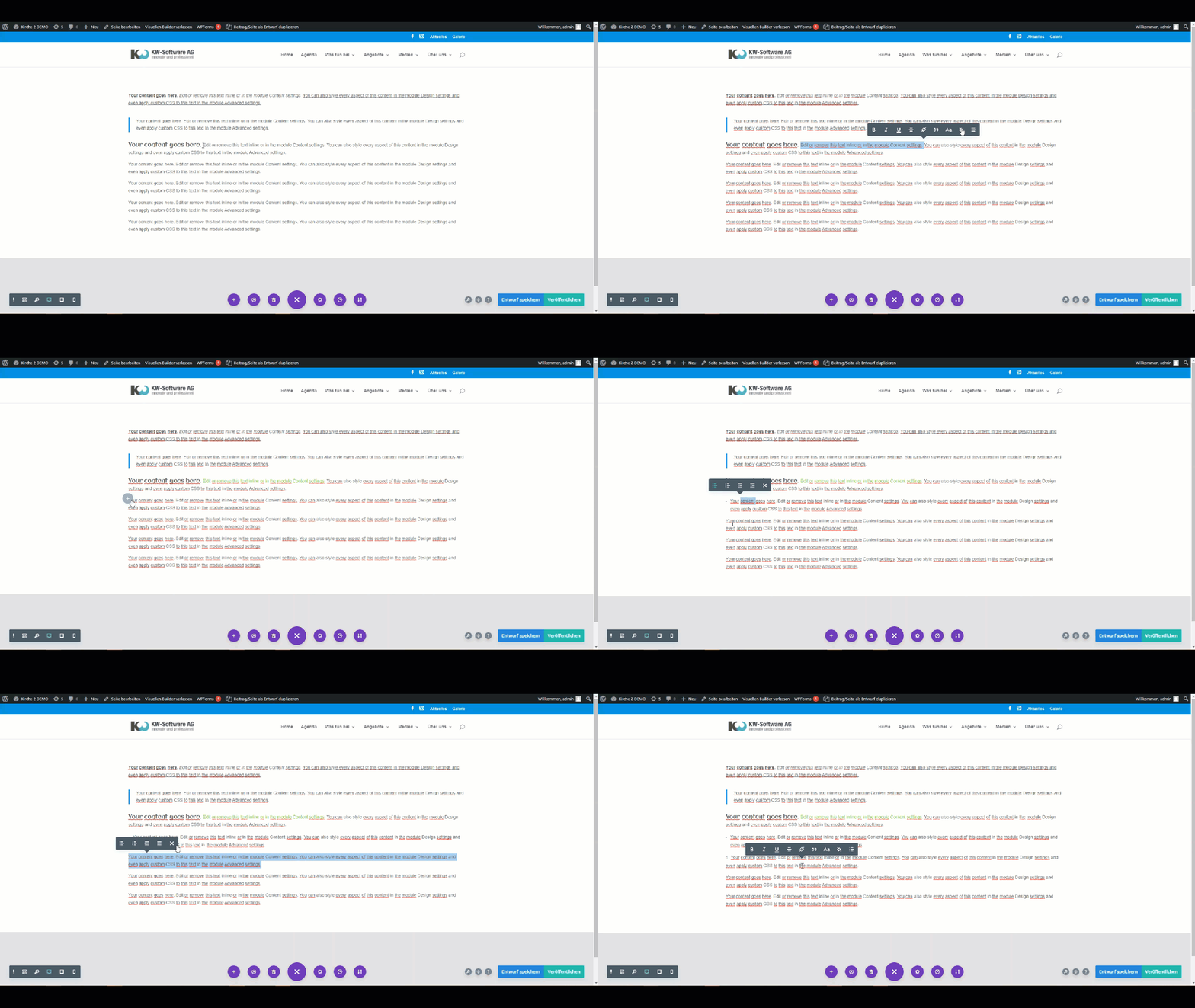
Text Modul bearbeiten - Direkte Anpassungen im Text
Markieren Sie die gewünschte Stelle um eine Farbe zu wählen. Setzten Sie eine Zeile auf „Aufzählung“ mit Punkten oder einer Nummerierung.
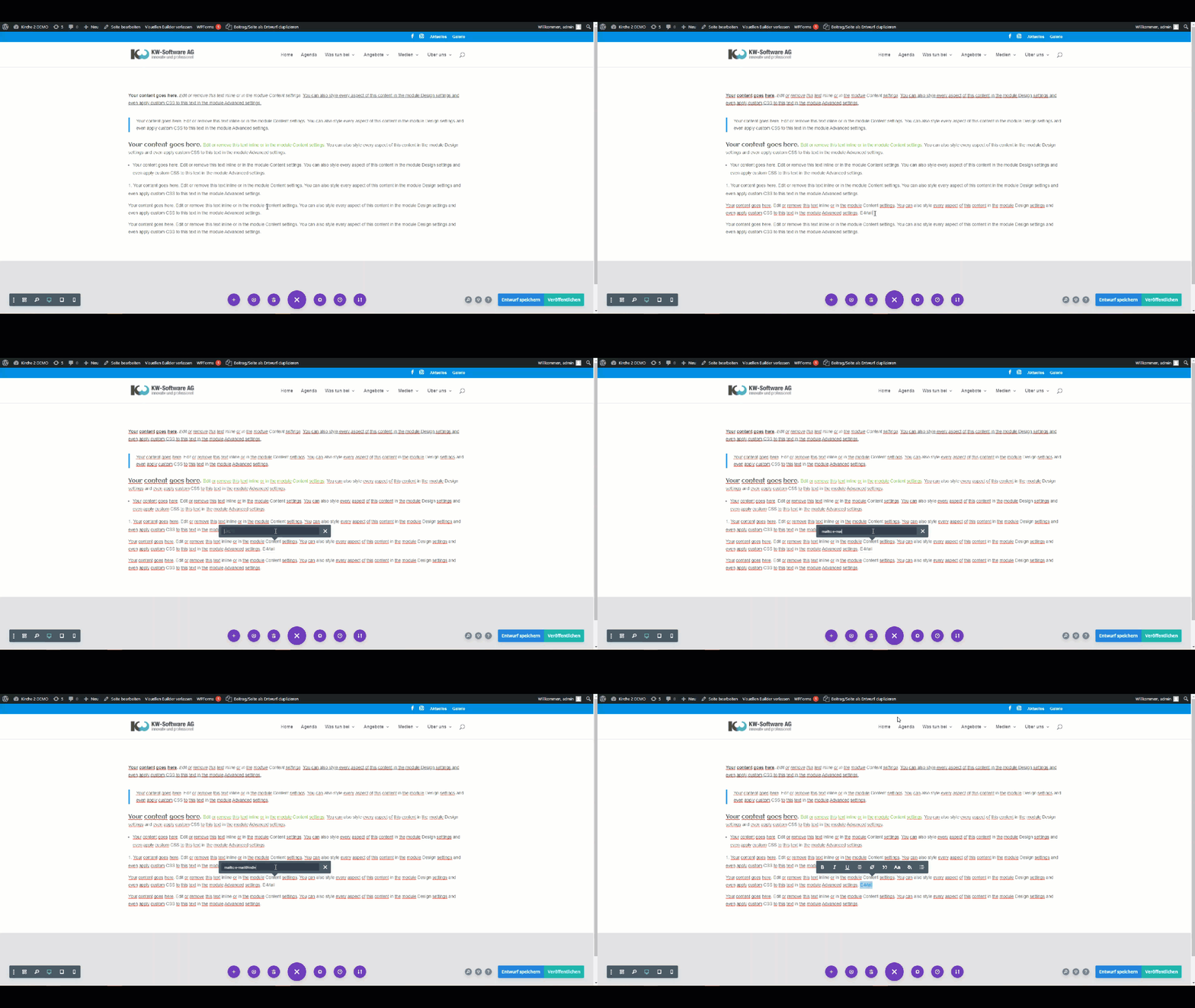
Text Modul bearbeiten - Direkte Anpassungen im Text
Markieren Sie eine E-Mail-Adresse und gehen Sie auf das Linksymbol um einen Mailverweis zu erstellen. Setzten Sie dafür „mailto:“ vor der gewünschten E-Mail-Adresse. Die ausgewählte Stelle wird dann zum Link und öffnet direkt eine Mail.
Sie können ebenfalls einen URL-Link setzten, die gewünschte Stelle führt dann zur angegebenen Seite.
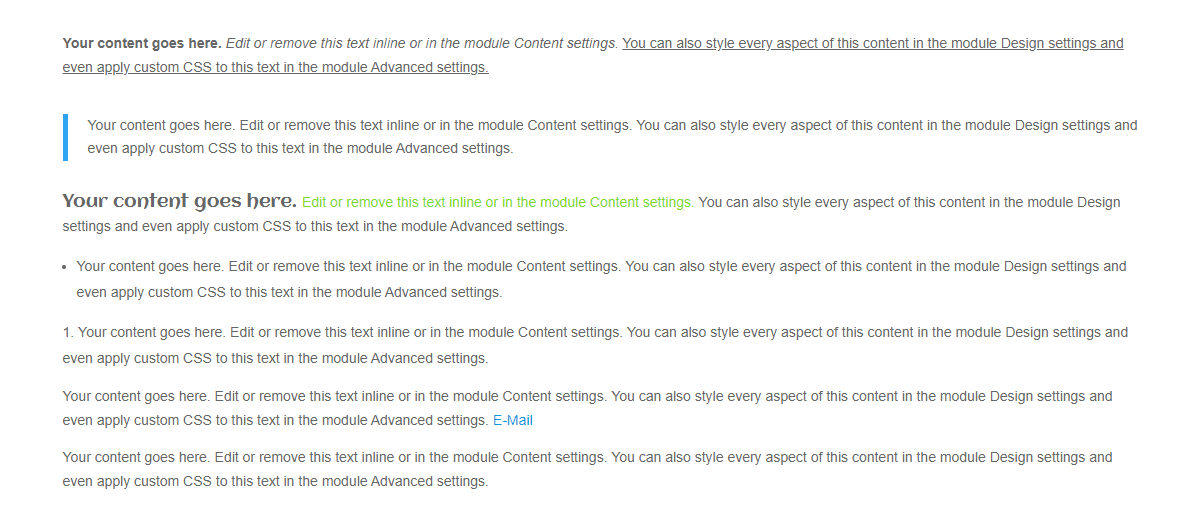
Text Modul bearbeiten - Direkte Anpassungen im Text
Der Text wird nun mit den Änderungen auf Ihrer Seite angezeigt.
Wichtiger Hinweis
Wenn Sie bereits eine spezielle Textformation auf Ihrer Seite eingebunden haben, empfehlen wir Ihnen, die Vorlage der Divi-Bibliothek zu verwenden.
Weitere Informationen finden Sie unter: Divi-Bibliothek