
Video
Wichtiger Hinweis:
Bitte Bestätigen Sie Ihre Änderungen in den Einstellungen.
Speichern Sie Ihre Seite vor dem Verlassen.



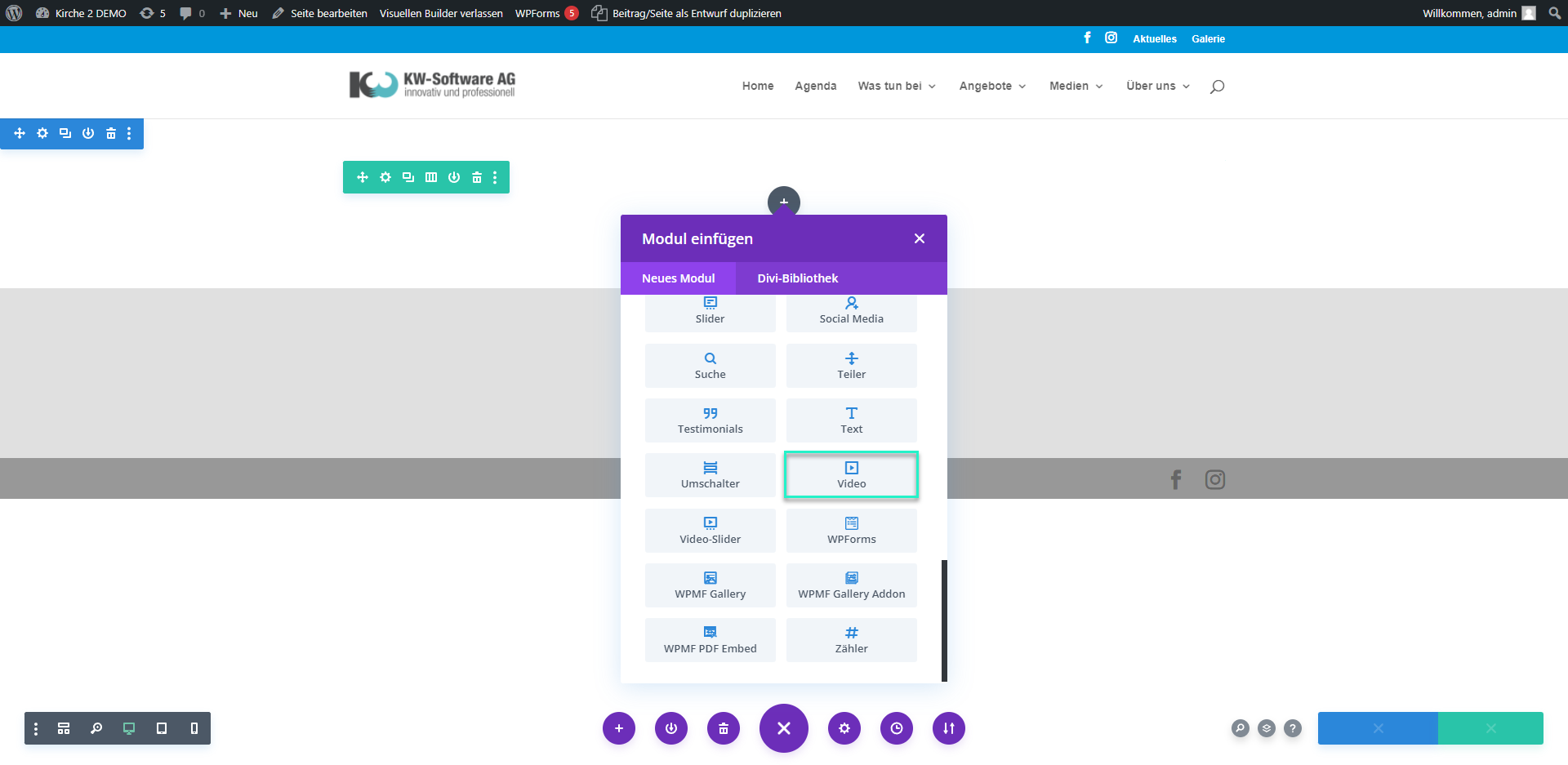

Video Moduleinfügen
Klicken Sie auf das graue „+“. Wählen Sie das Modul „Video“.
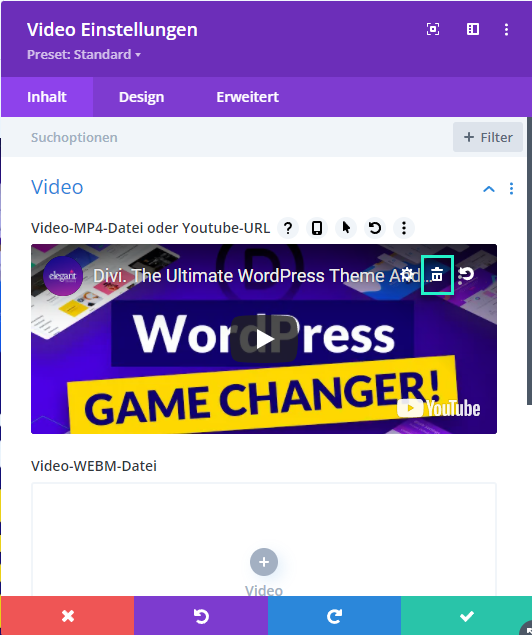
Video Modul einfügen
Es öffnet sich die Einstellung, klicken Sie auf den Papierkorb.
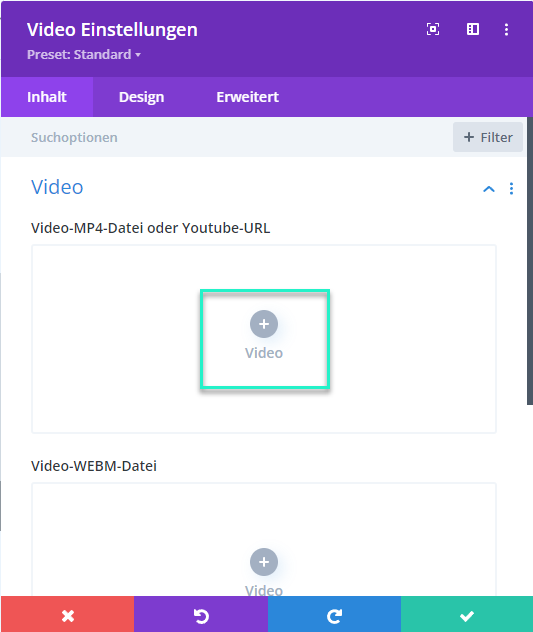
Video Modul einfügen
Klicken Sie auf das gras graue „+“ um ein Video einzufügen.
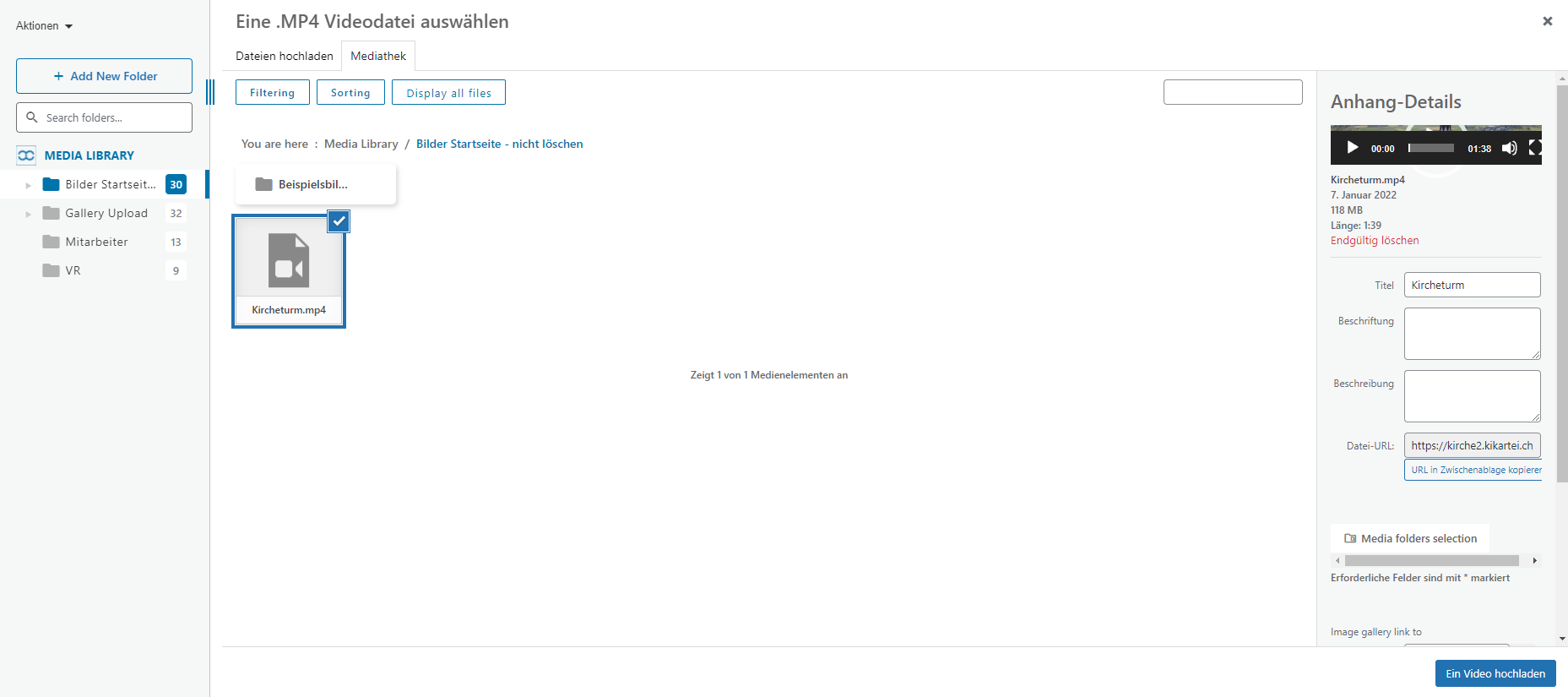
Video Modul einfügen
Wählen Sie ein Video aus und gehen Sie auf “Ein Video hochladen” um es auf Ihrer Seite anzeigen zu lassen.
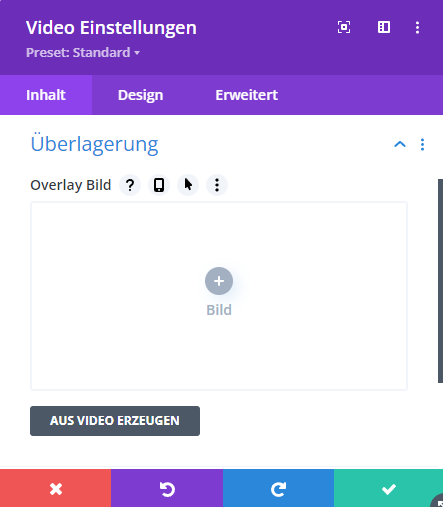
Video Modul einfügen - Overlay einfügen
Bei den Einstellungen unter „Inhalt“ können Sie beim Punkt „Überlagerung“ ein „Overlay Bild“ einfügen. Klicken Sie dafür auf das graue „+“ um aus Ihrer Galerie ein Bild einzufügen oder erzeugen Sie eines aus dem Video.
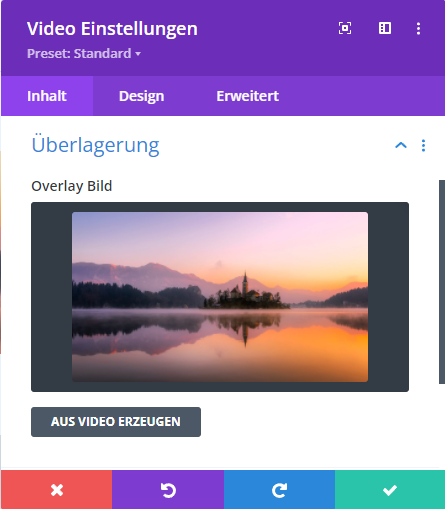
Video Modul einfügen - Overlay einfügen
Das Bild wird nachher vor Ihrem Video angezeigt.
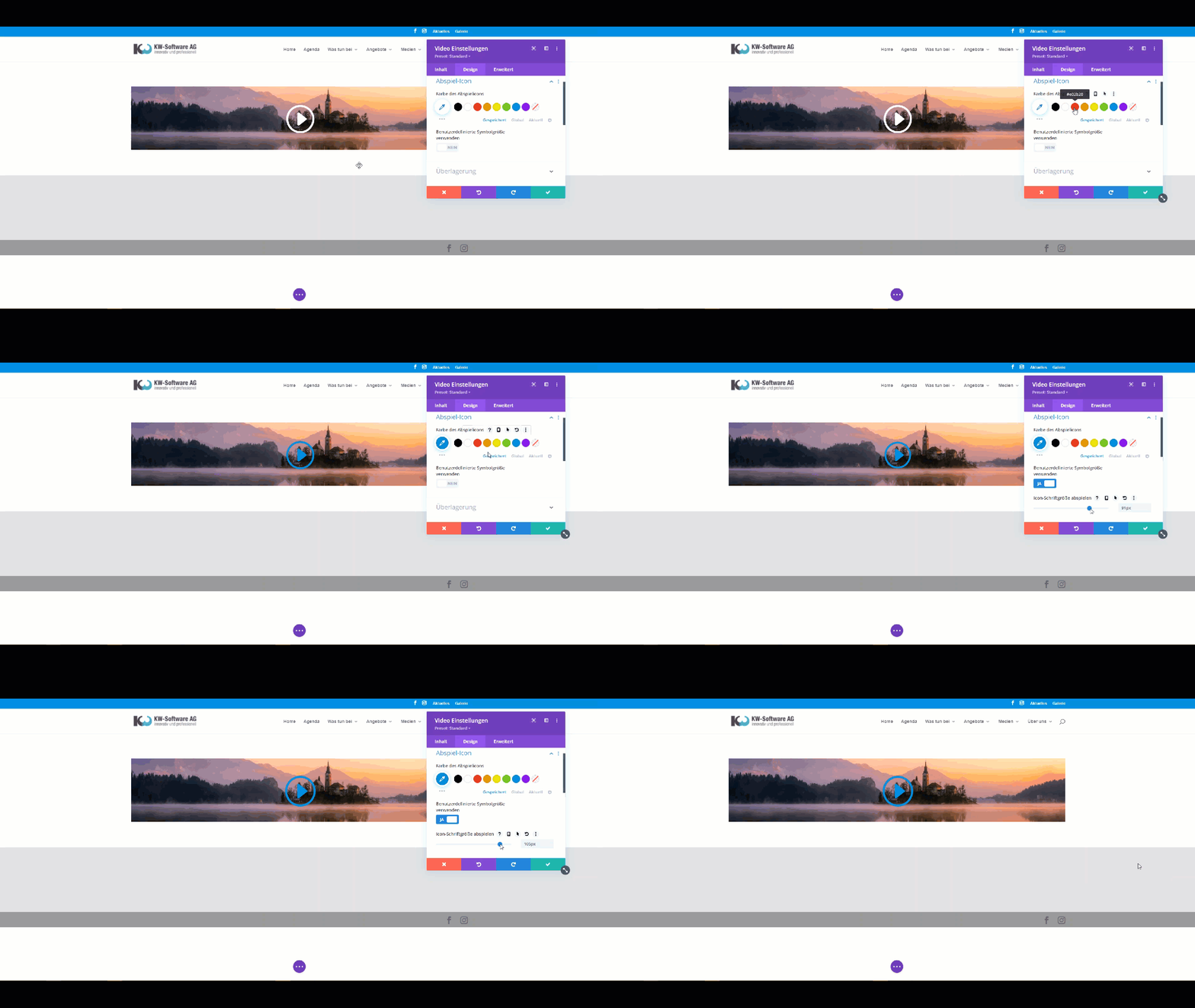
Video Modul einfügen - Abspiel-Icon
Bei den Einstellungen unter „Design“ können Sie beim Punkt „Abspiel-Icon“ die Farbe, sowie die Grösse der „Play-Button“ verändern.
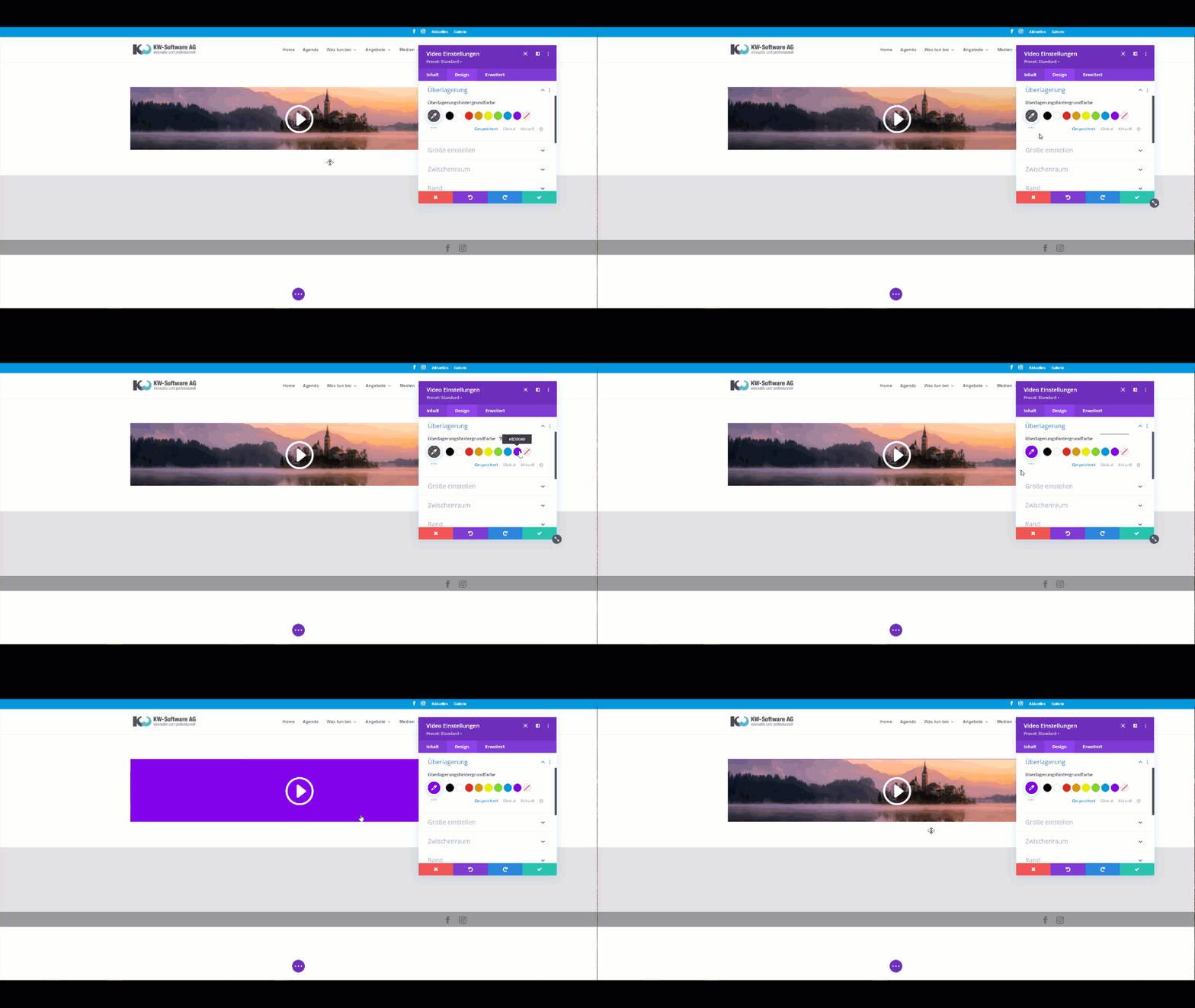
Überlagerung mit hover
Bei den Einstellungen unter „Design“ können Sie beim Punkt „Überlagerung“ eine Überlagerungshintergrundfarbe festlegen. Die Farbe wird beim hover angezeigt.
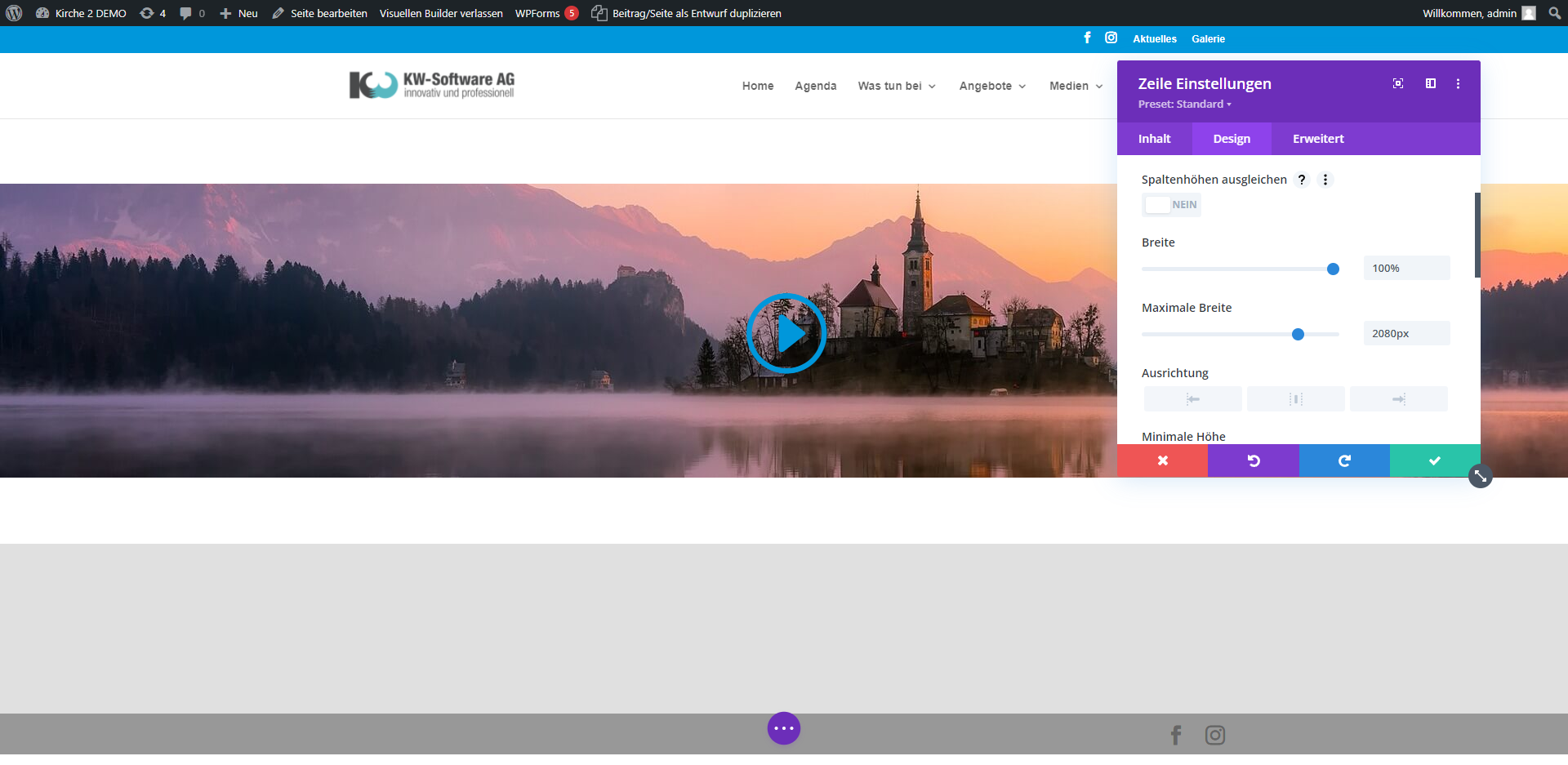
Video Modul einfügen - Video als Header festlegen
Öffnen Sie bei der Zeile (Grün) die Einstellungen. Gehen Sie auf Design und dort unter „Grösse Einstellen“ . Ändern Sie die „Breite“ auf 100% und die „Maximale Breite“ auf 2080px. Das Video wird dann über die ganze Bildschirmbreite angezeigt.
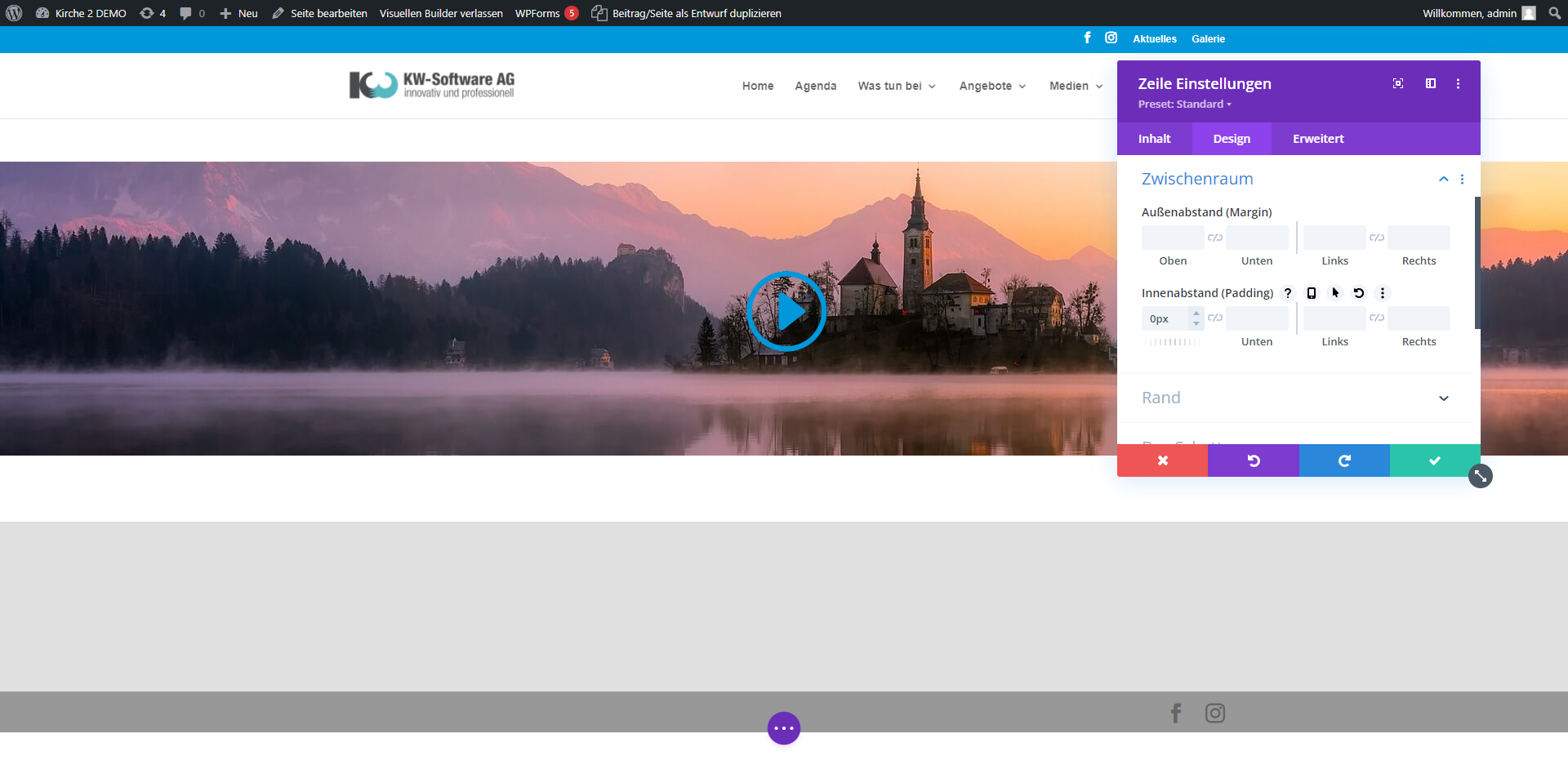
Video Modul einfügen - Video als Header festlegen
Um das Video als Header einzusetzen empfiehlt sich dass das Video direkt unter die Menüleiste zu setzen. Öffnen Sie bei der Zeile (Grün) die Einstellungen. Gehen Sie auf Design und dort unter „Zwischenraum“. Ändern Sie das „Innenabstand (Padding) auf 0px. Zwischen dem Menü und dem Video ist nur noch der Abstand der Sektion.
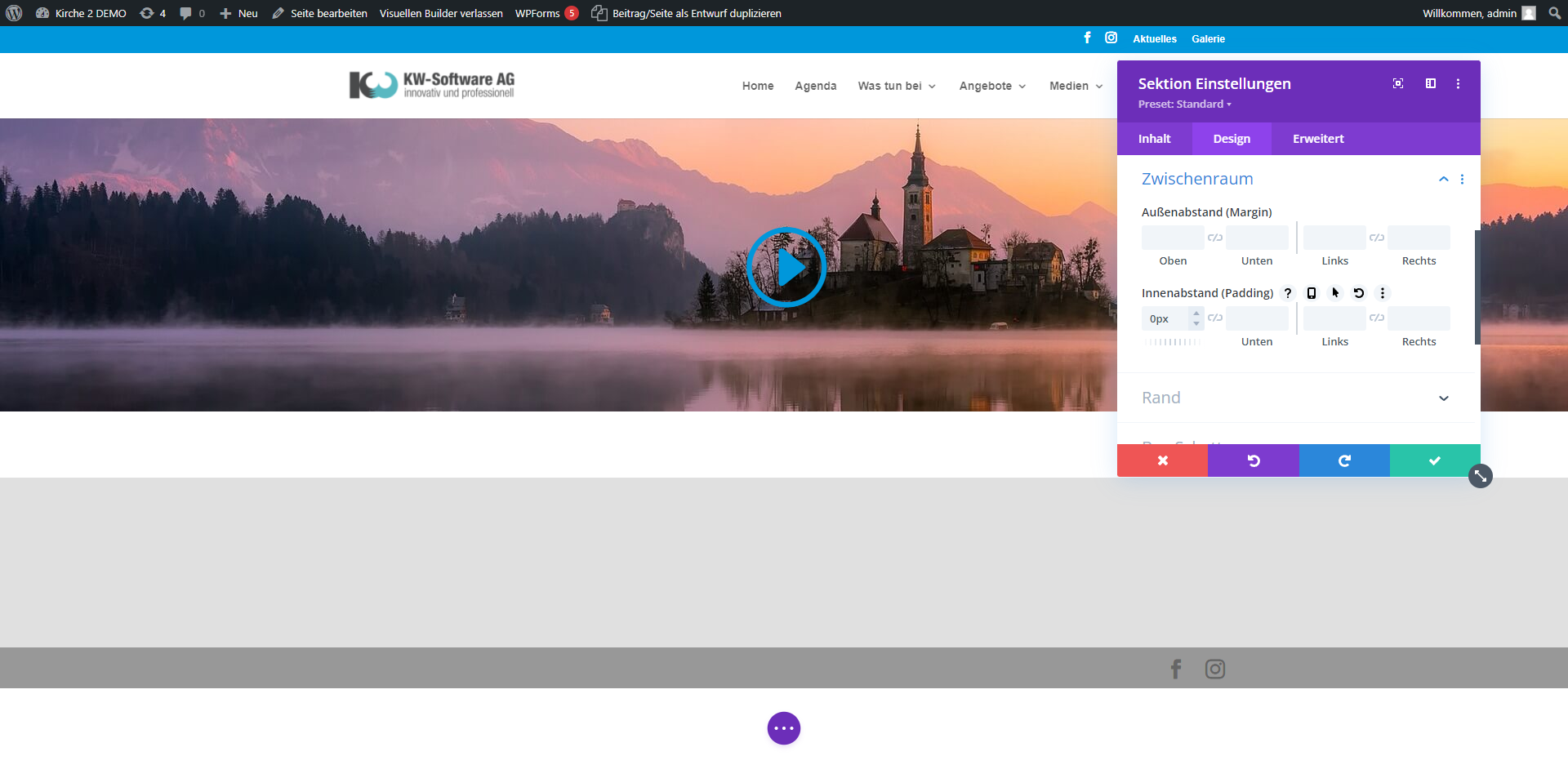
Video Modul einfügen - Video als Header festlegen
Um das Video als Header einzusetzen empfiehlt sich dass das Video direkt unter die Menüleiste zu setzen. Öffnen Sie bei der Sektion (Blau) die Einstellungen. Gehen Sie auf Design und dort unter „Zwischenraum“. Ändern Sie das „Innenabstand (Padding) auf 0px. Das Video ist direkt unter der Menüleiste.
Wichtiger Hinweis
Wenn Sie bereits ein Video auf Ihrer Seite eingebunden haben, empfehlen wir Ihnen, die Vorlage der Divi-Bibliothek zu verwenden.
Weitere Informationen finden Sie unter: Divi-Bibliothek