
Bild
Wichtiger Hinweis:
Bitte Bestätigen Sie Ihre Änderungen in den Einstellungen.
Speichern Sie Ihre Seite vor dem Verlassen.


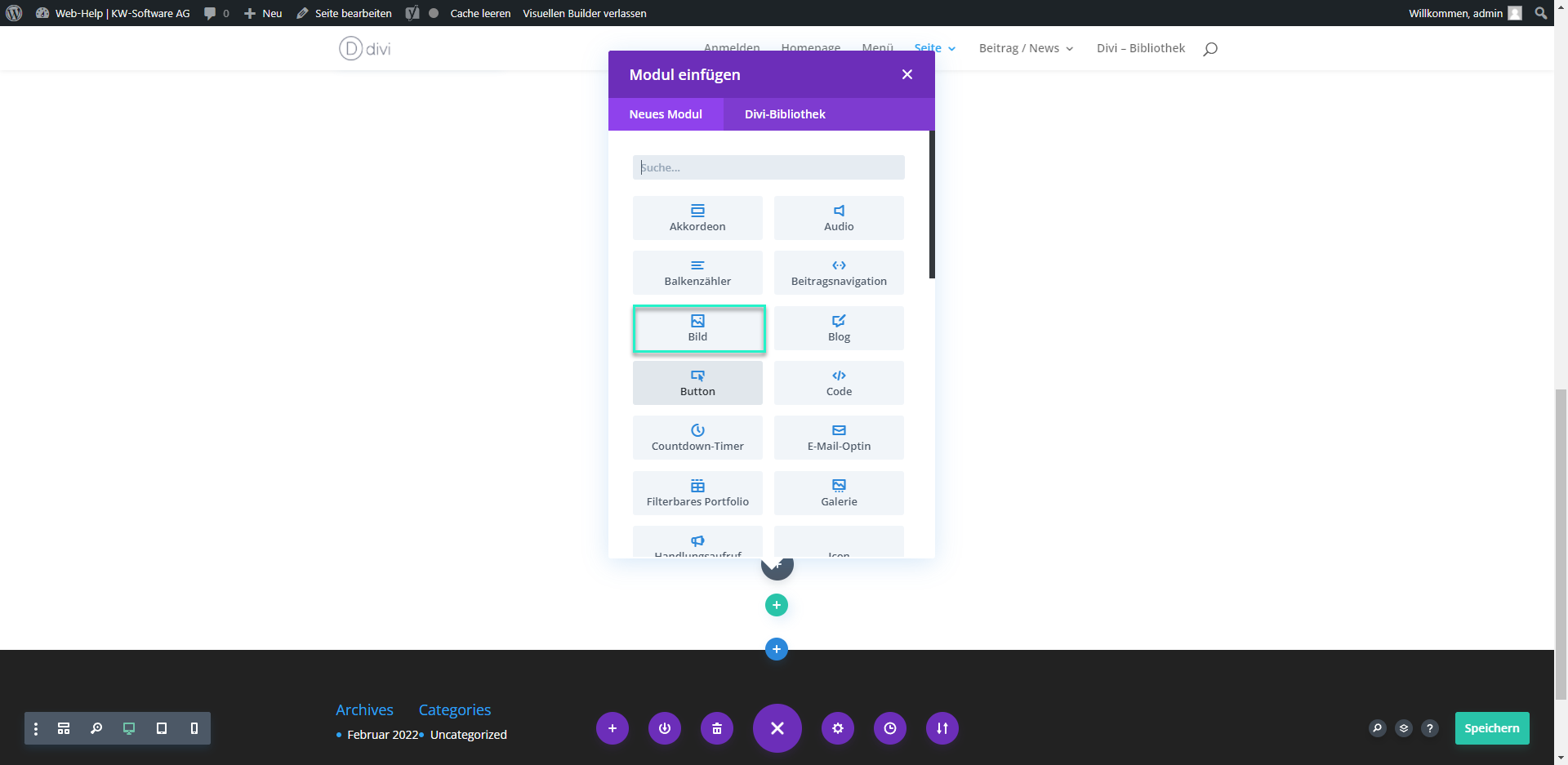

Modul Bild einfügen
Klicken Sie auf das graue „+“. Wählen Sie das Modul „Bild“.
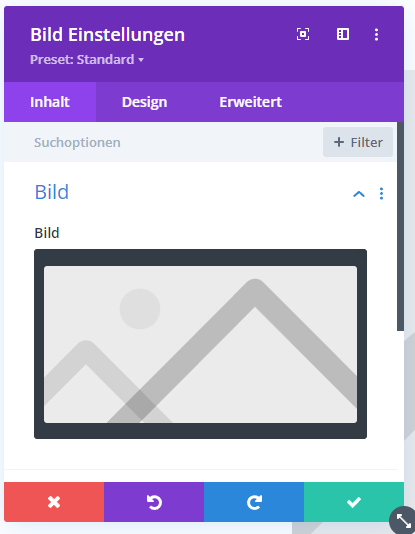
Modul Bild einfügen
Es öffnet sich die Einstellung, klicken Sie auf das grau hinterlegte Bild.
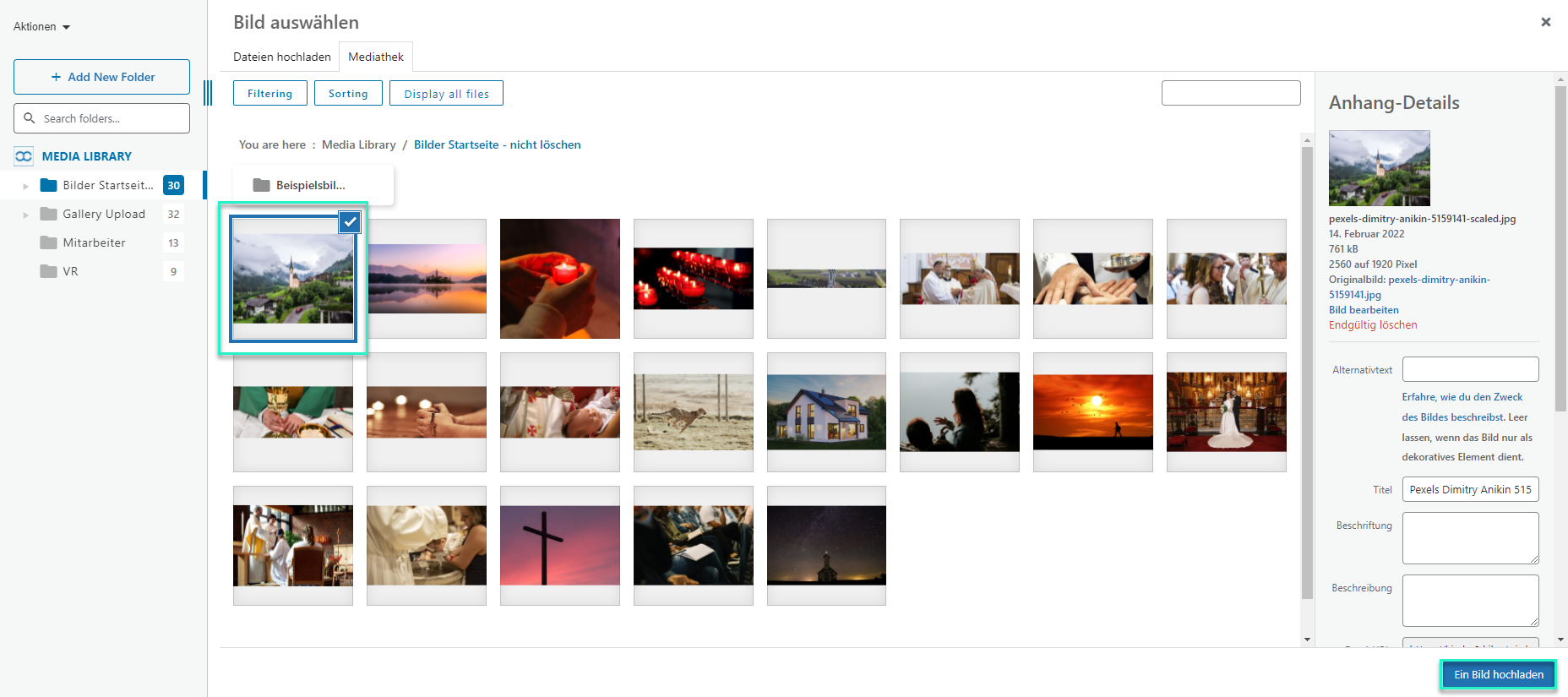
Modul Bild einfügen
Wählen Sie ein Bild aus und gehen Sie auf „Ein Bild hochladen“ um es auf Ihrer Seite anzeigen zu lassen.
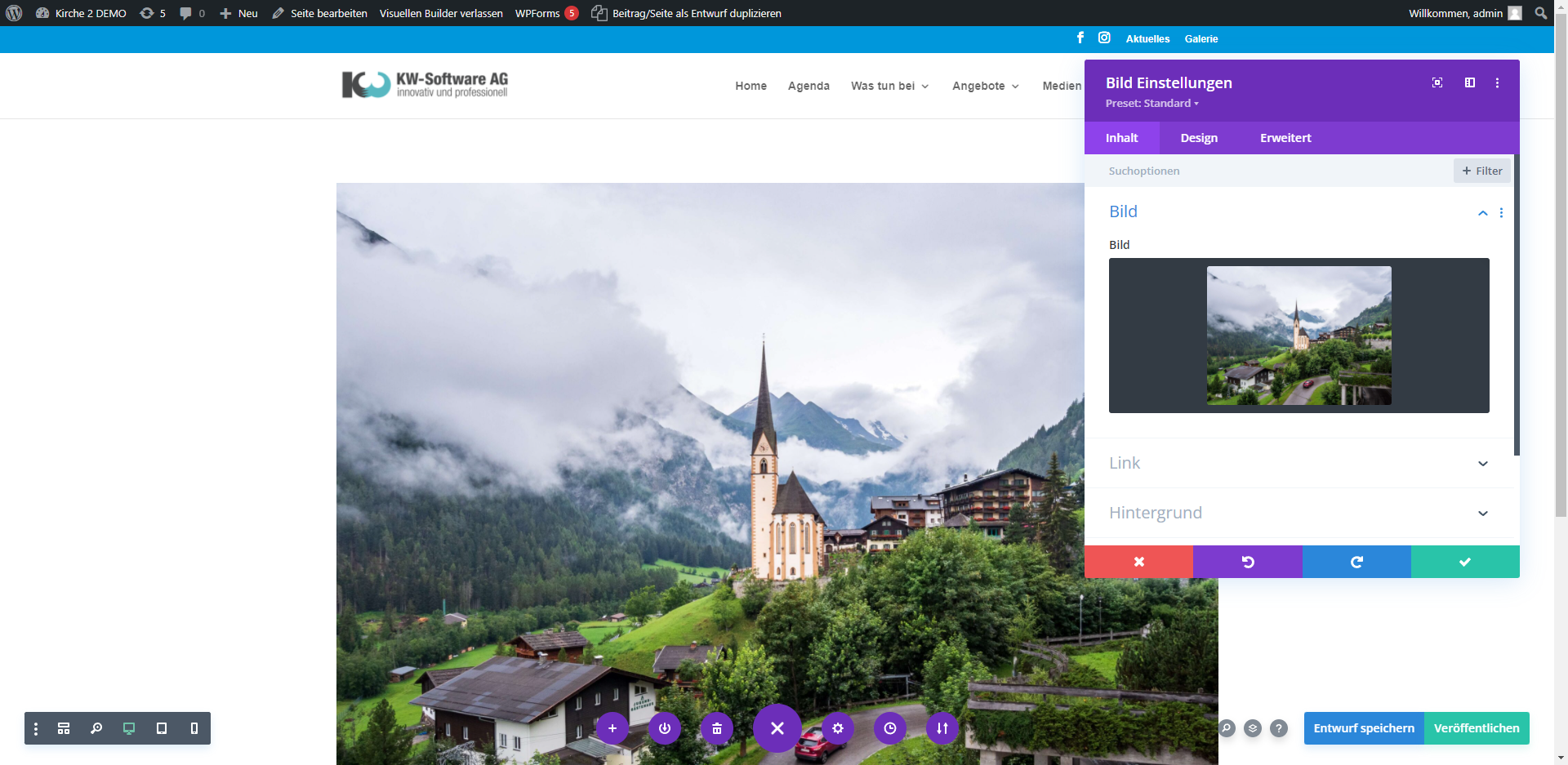
Modul Bild einfügen
Das Bild ist nun auf Ihrer Seite und Sie können dies nun wie gewünschte bearbeiten. Genauere Infos finden Sie unter : „weitere Einstellungen“
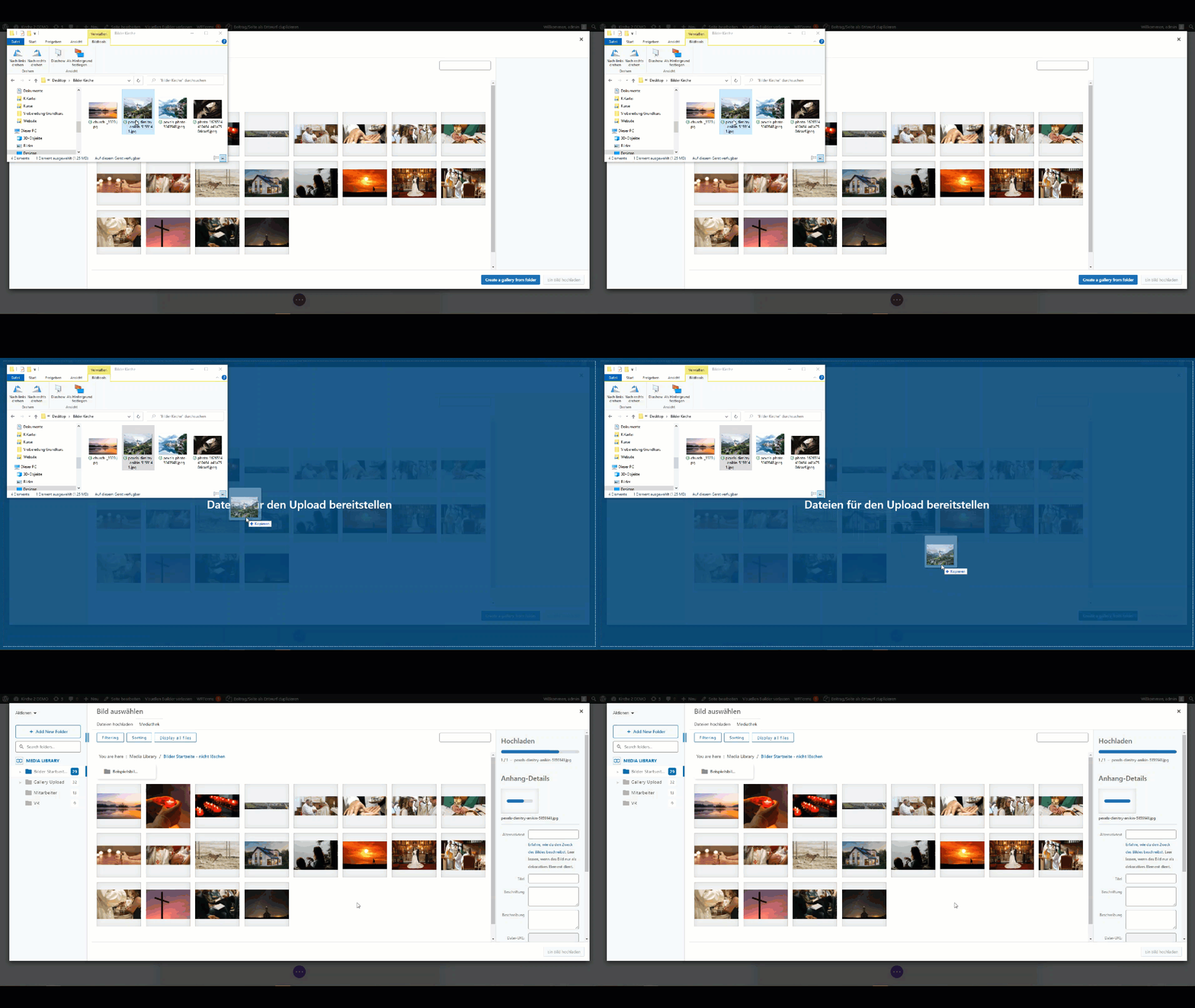
Bild via Drag & Drop Hochladen
Öffnen Sie Ihr Explorer mit dem gewünschten Bild und ziehen Sie es via Drag & Drop in den Betreffenden Ordner. Gehen Sie anschliessend auf „Ein Bild hochladen“ um es auf Ihrer Seite anzeigen zu lassen.
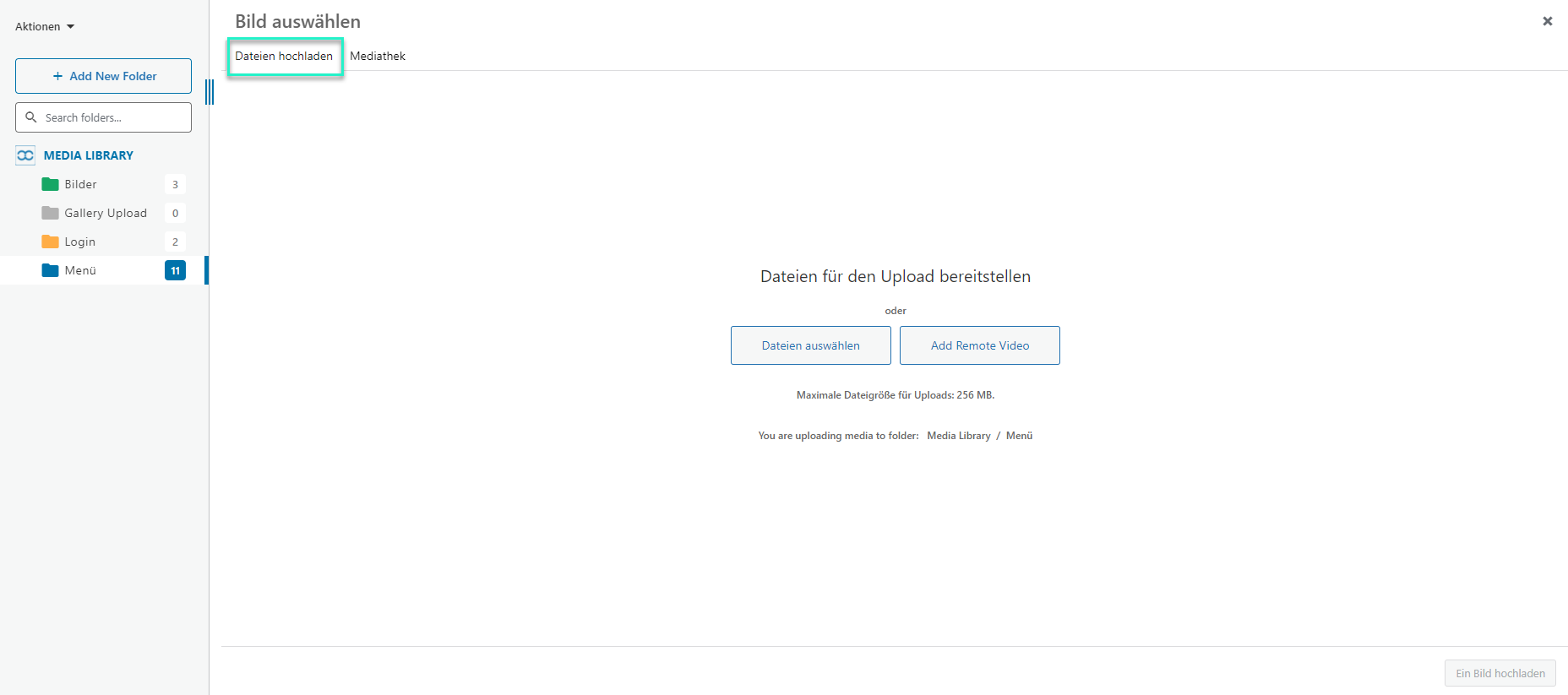
Bild via "Datei Hochladen"
„Gehen Sie im betreffenden Ordner auf „Dateien hochladen“ und dort auf Dateien auswählen“. Der Explorer öffnet sich bei den Sie nun Ihre gewünschten Bilder auswählen können. Wechseln Sie zur „Mediathek“ wählen Sie das betreffende Bild und gehen Sie auf „Ein Bild hochladen“ um es auf Ihrer Seite anzeigen zu lassen.
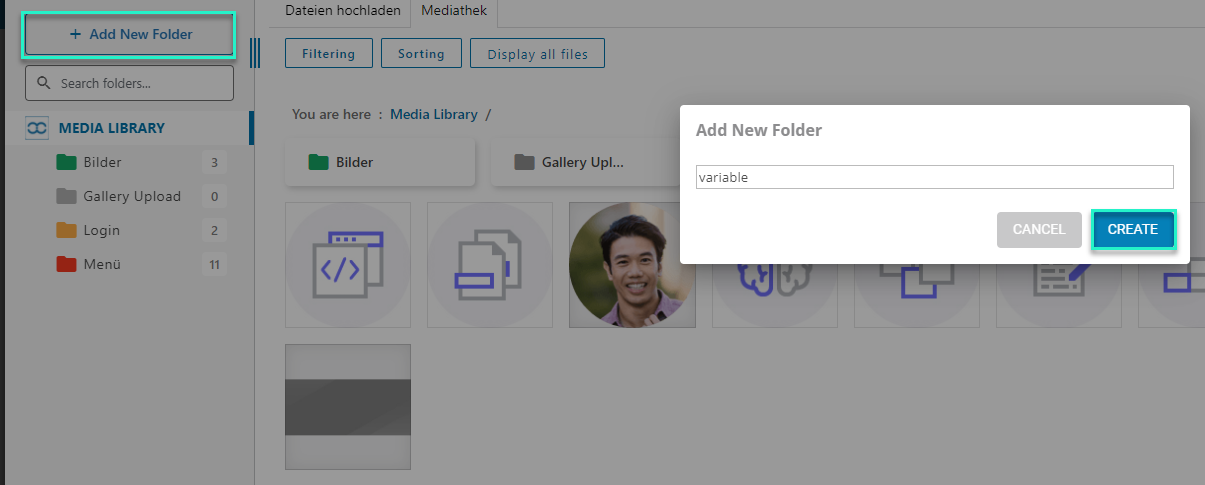
Neuer Ordner erstellen
Wenn Sie ein einzelnen neuen Ordner erstellen möchten klicken Sie auf „MEDIA LIBRARY“ und dann auf „+Add New Folder“. Bennen Sie Ihren neu erstellten Ordner.
Tipp: Falls Sie innerhalb einer Ordners ein Unterordner erstellen möchten klicken Sie statt auf „MEDIA LIBRARY“ auf den gewünschten Ordner.
Info: Ordner können Sie mit der rechten Maustaste bearbeiten. Sie können bereits erstellte Ordner jederzeit via drag & drop verschieben.