
Kontaktformular
Wichtiger Hinweis:
Bitte Bestätigen Sie Ihre Änderungen in den Einstellungen.
Speichern Sie Ihre Seite vor dem Verlassen.



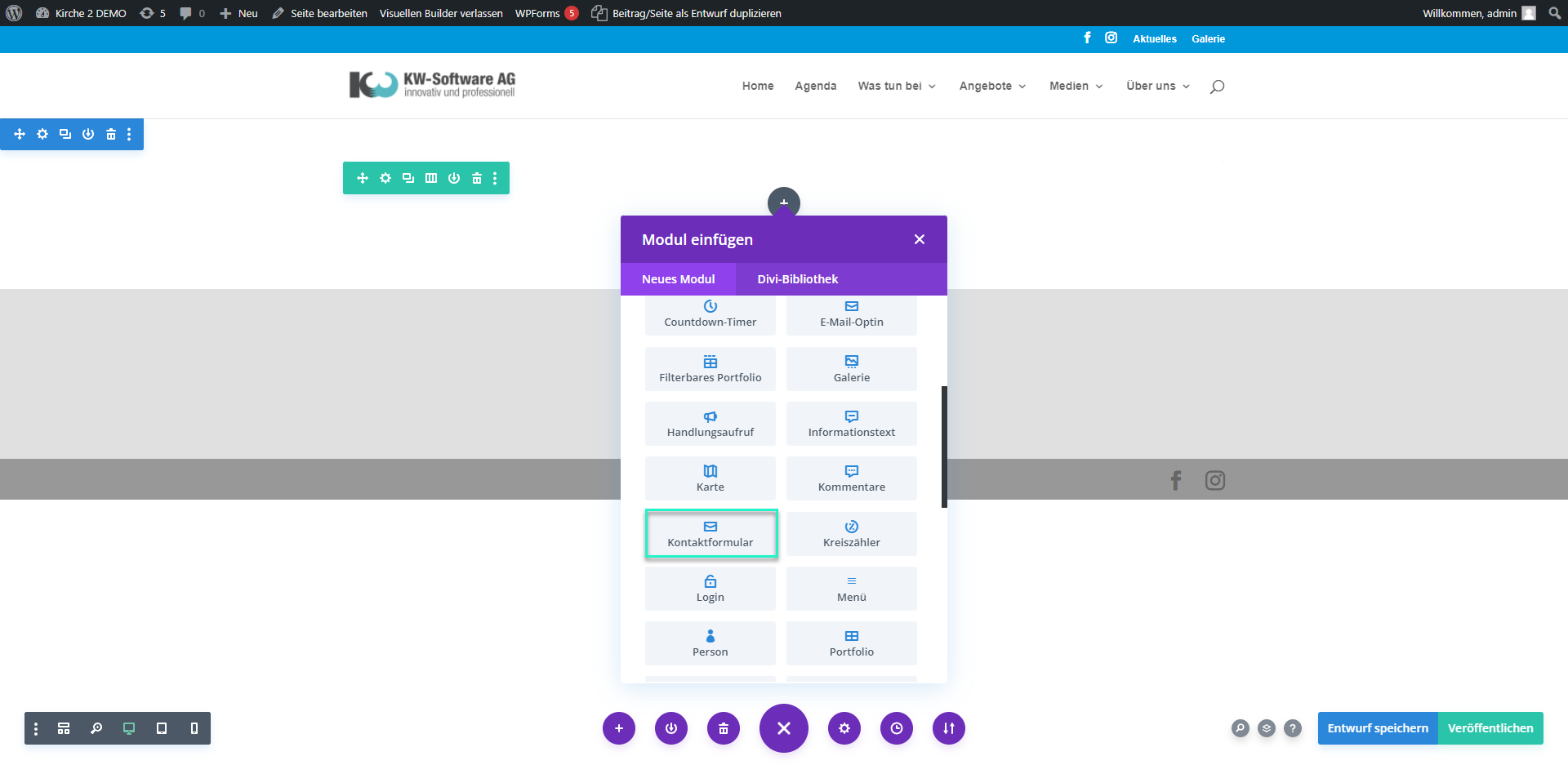

Konaktformular Moduleinfügen
Fügen Sie das „Textformular“ Modul ein.
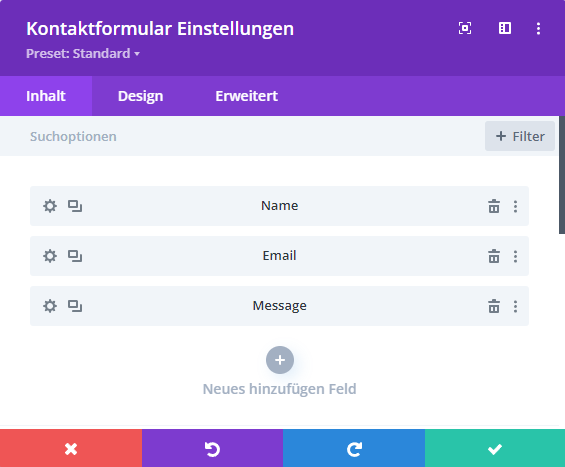
Kontaktformular Modul bearbeiten - Formular
Es öffnet sich die Einstellung. Unter „Inhalt“ sind die einzelnen Felder vorhanden.
Beim grauen „+“ kann man mehr Felder hinzufügen.
Bei den Zahnräder können Sie die einzelnen Felder bearbeiten.
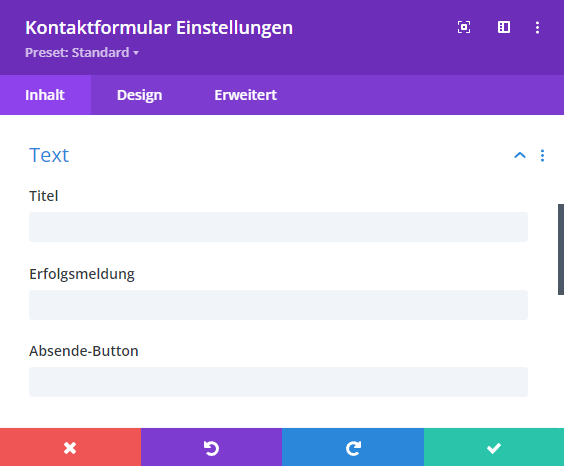
Kontaktformular Modul bearbeiten - Formular
Unter „Inhalt“ beim Punkt „Text“ können Sie den „Titel“, die „Erfolgsmeldung“ und den „Absender-Button“ beschriften.
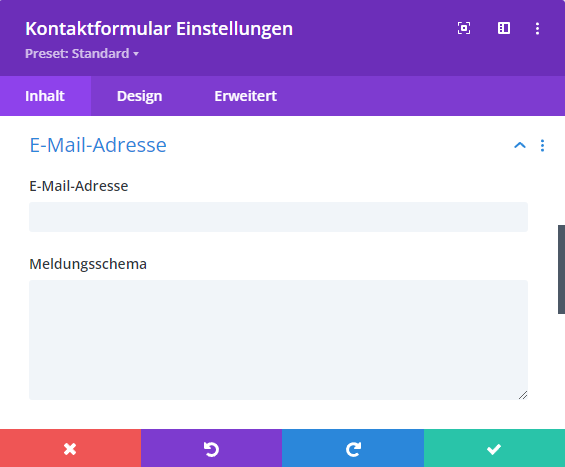
Kontaktformular Modul bearbeiten - Formular
Unter „Inhalt“ beim Punkt „E-Mail-Adresse“ können Sie den den E-Mail-Empfänger erfassen.
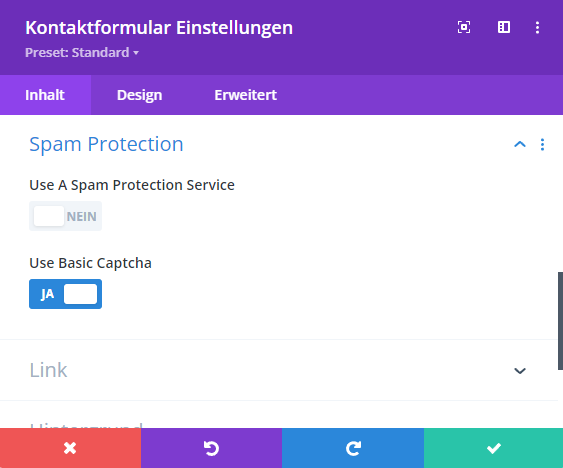
Kontaktformular Modul bearbeiten - Formular
Unter „Inhalt“ beim Punkt „Spam Protection“ können Sie die Basic Captcha benutzen.
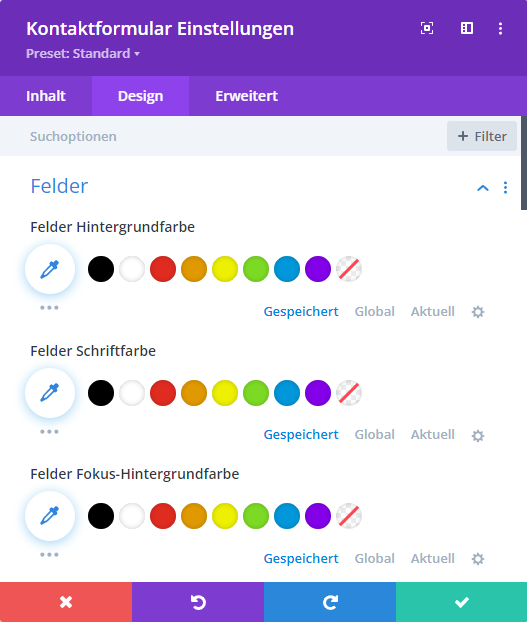
Kontaktformular Modul bearbeiten - Formular
Unter „Design“ beim Punkt „Felder“ können Sie die einzelnen Farben auswählen.
Felder Hintergrundfarbe: Sie können eine Farbe für die Hintergründe der Felder definieren.
Felder Schriftfarbe: Sie können die Schriftfarbe definieren.
Felder Fokus-Hintergrundfarbe: Sie können die Hintergrundfarbe definieren, wenn jemand in ein Feld klickt.
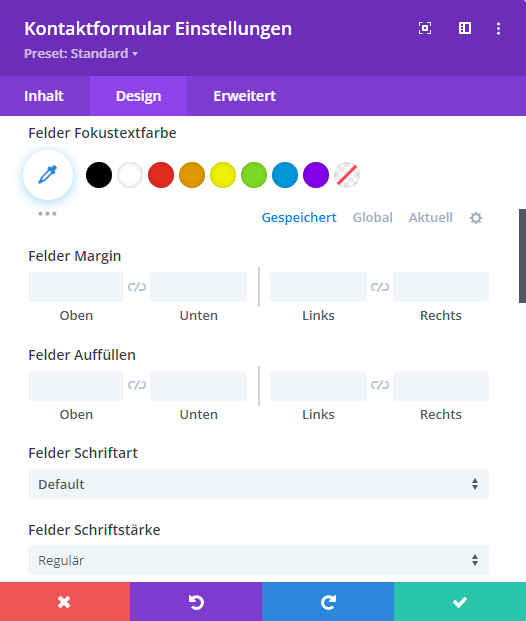
Text Modul bearbeiten
Felder Fokustextfarbe: Sie können die Textfarbe definieren, wenn jemand in ein Feld klickt.
Felder Margin: Sie können Ausserhalb eines Feldes einen Abstand setzen. Somit ist ein Mindestabstand zwischen den verschiedenen Feldern vorhanden.
Felder Ausfüllen: Sie können Innerhalb eines Feldes den Abstand setzen. Somit ist ein Mindestabstand innerhalb des Feldes zu dem Text vorhanden.
Felder Schriftart: Sie können eine Schriftart wählen.
Felder Schriftstärke: Sie können die Breite des Textes wählen.
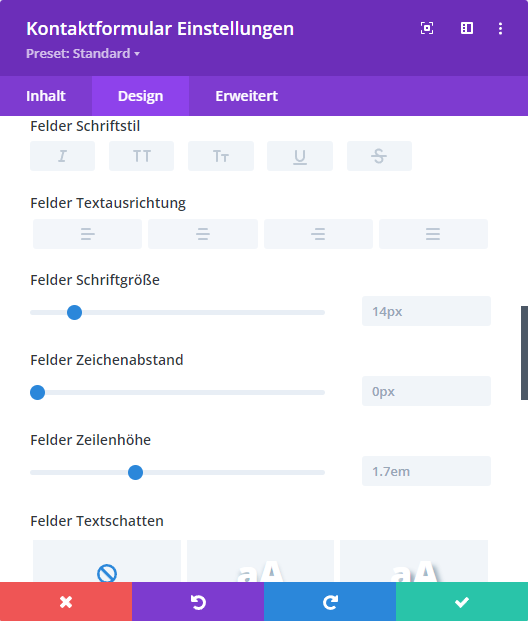
Text Modul bearbeiten
Wie Sie die Einstellungen setzten, sehen Sie unter dem Menüpunkt „Text„.
Text Modul bearbeiten
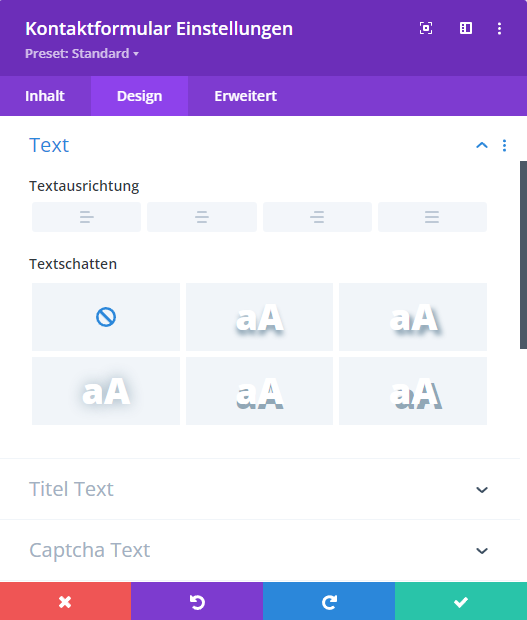
Wie Sie den „Text“, „Titel Text“ und „Captcha Text“ formatieren, sehen Sie unter dem Menüpunkt „Text„.
Kontaktformular Modul bearbeiten - Formular
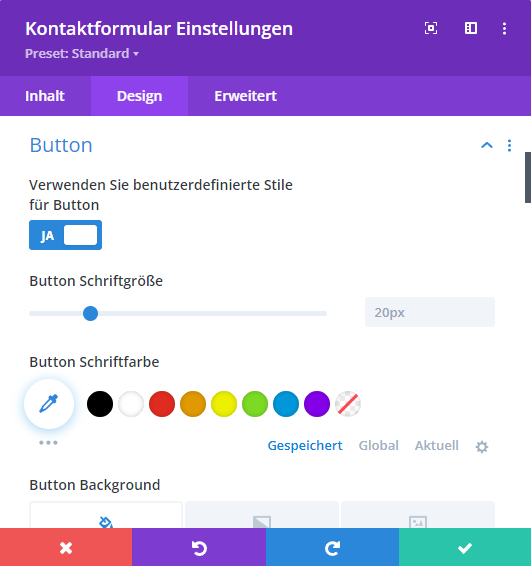
Wie Sie den Button bearbeiten, sehen Sie unter dem Menüpunkt „Button„.
Kontaktformular Modul bearbeiten - Feld
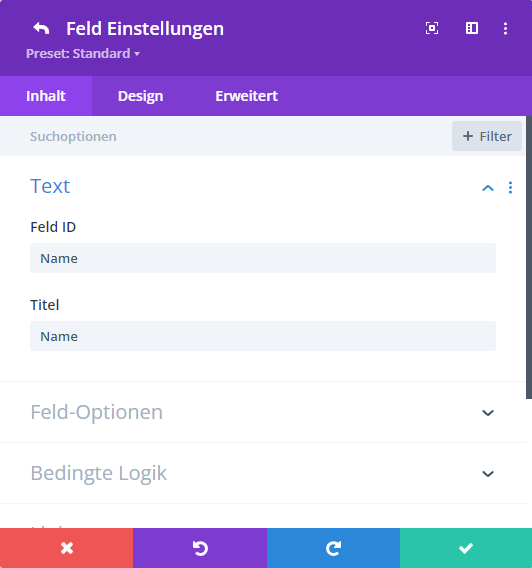
Wenn Sie bei den Einstellungen „Inhalt“ auf ein Zahnrad der Felder gedrückt haben, öffnen sich die „Feld Einstellungen“.
Unter „Inhalt“ beim Punkt „Text“ können Sie dem Feld einen Titel geben. Die „Feld ID“ ist für Sie, damit Sie wissen um welches Feld es sich handelt.
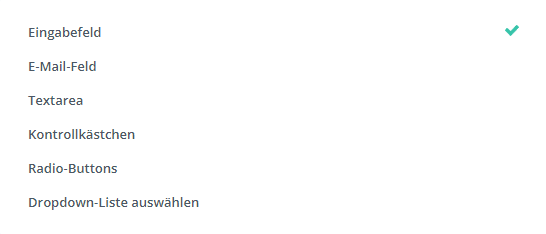
Kontaktformular Modul bearbeiten - Feld
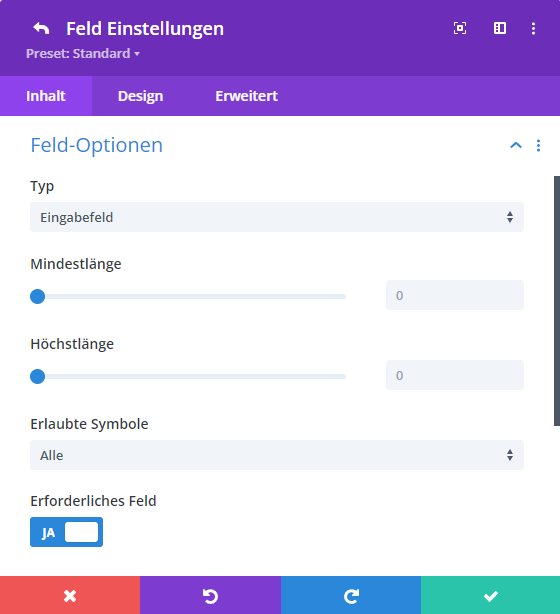
Unter „Inhalt“ beim Punkt „Feld-Optionen“ können Sie zwischen verschiedenen Feld Typen entscheiden. Sie können die „Mindestlänge“ die „Höchstlänge“, sowie „Erlaubte Symbole“ in den Eingaben definieren.
Wenn Sie bei „Erforderliches Feld“ „Ja“ auswählen, muss das Feld beim ausfüllen einer Person etwas vorhanden sein.
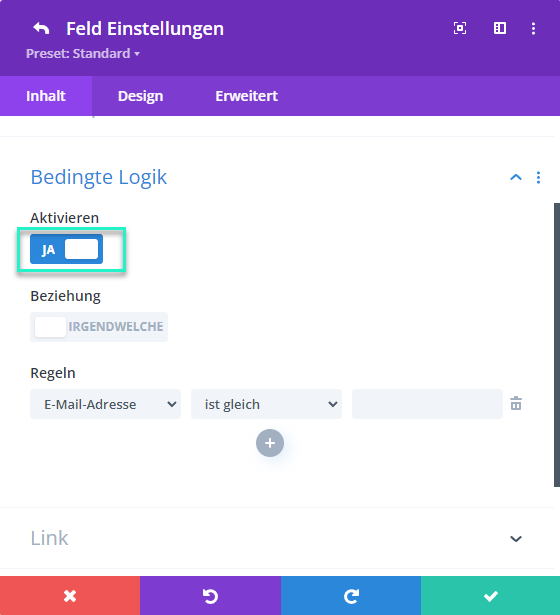
Kontaktformular Modul bearbeiten - Feld
Wenn Sie bei „Bedingte Logik“ „Ja“ auswählen, können Sie Regeln eingeben, die eine Person Erfüllen muss.
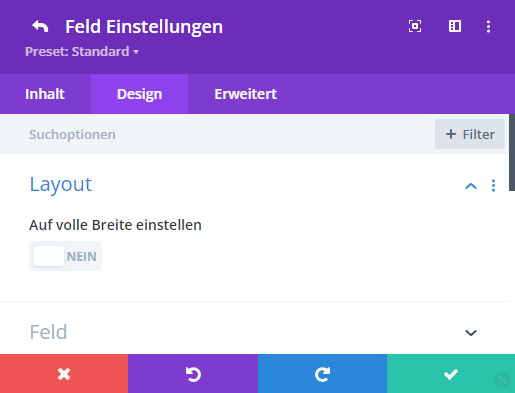
Kontaktformular Modul bearbeiten - Feld
Wenn Sie zwei Spalten im Formular nebeneinander möchten, setzen Sie unter „Design“ beim Punkt „Layout“ die „volle Breite Einstellung“ auf „Nein“.
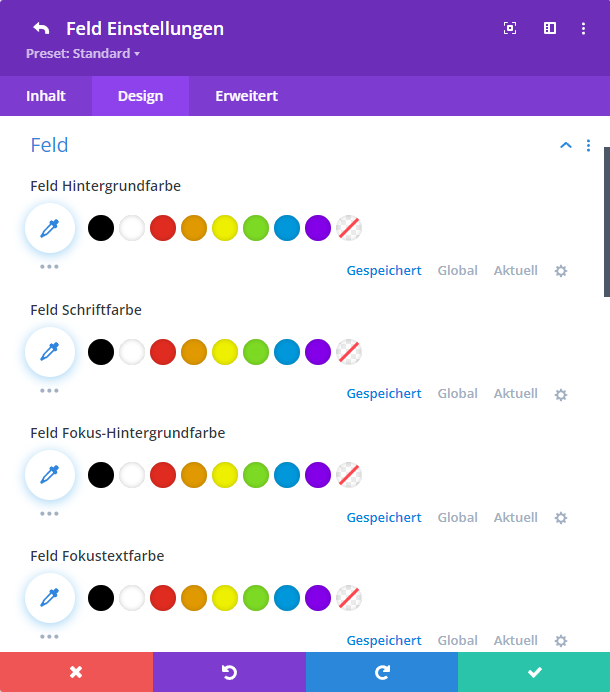
Kontaktformular Modul bearbeiten - Feld
Wie Sie die Schriftart anpassen, sehen Sie unter dem Menüpunkt „Text„.
„Fokus“ wird angezeigt wenn ein Feld von einer Person angeklickt wird.
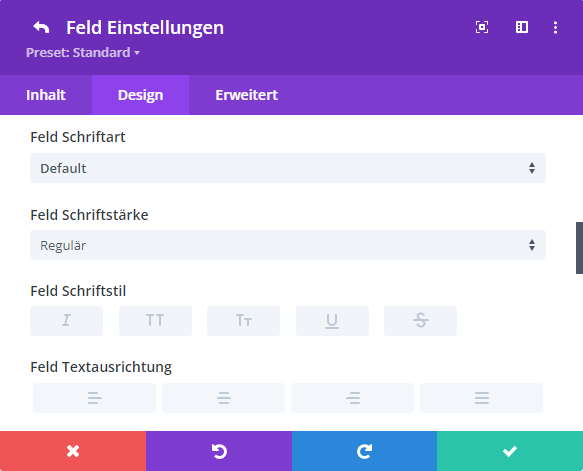
Kontaktformular Modul bearbeiten - Feld
Wie Sie die Schriftart anpassen, sehen Sie unter dem Menüpunkt „Text„.
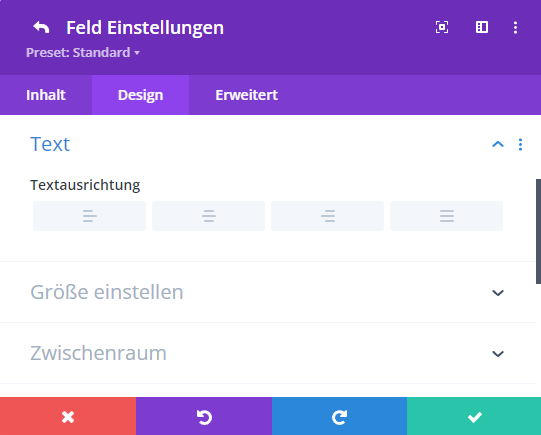
Kontaktformular Modul bearbeiten - Feld
Sie können unter „Design“ beim Punkt „Text“ die „Textausrichtung“ innerhalb eines Feldes setzten.
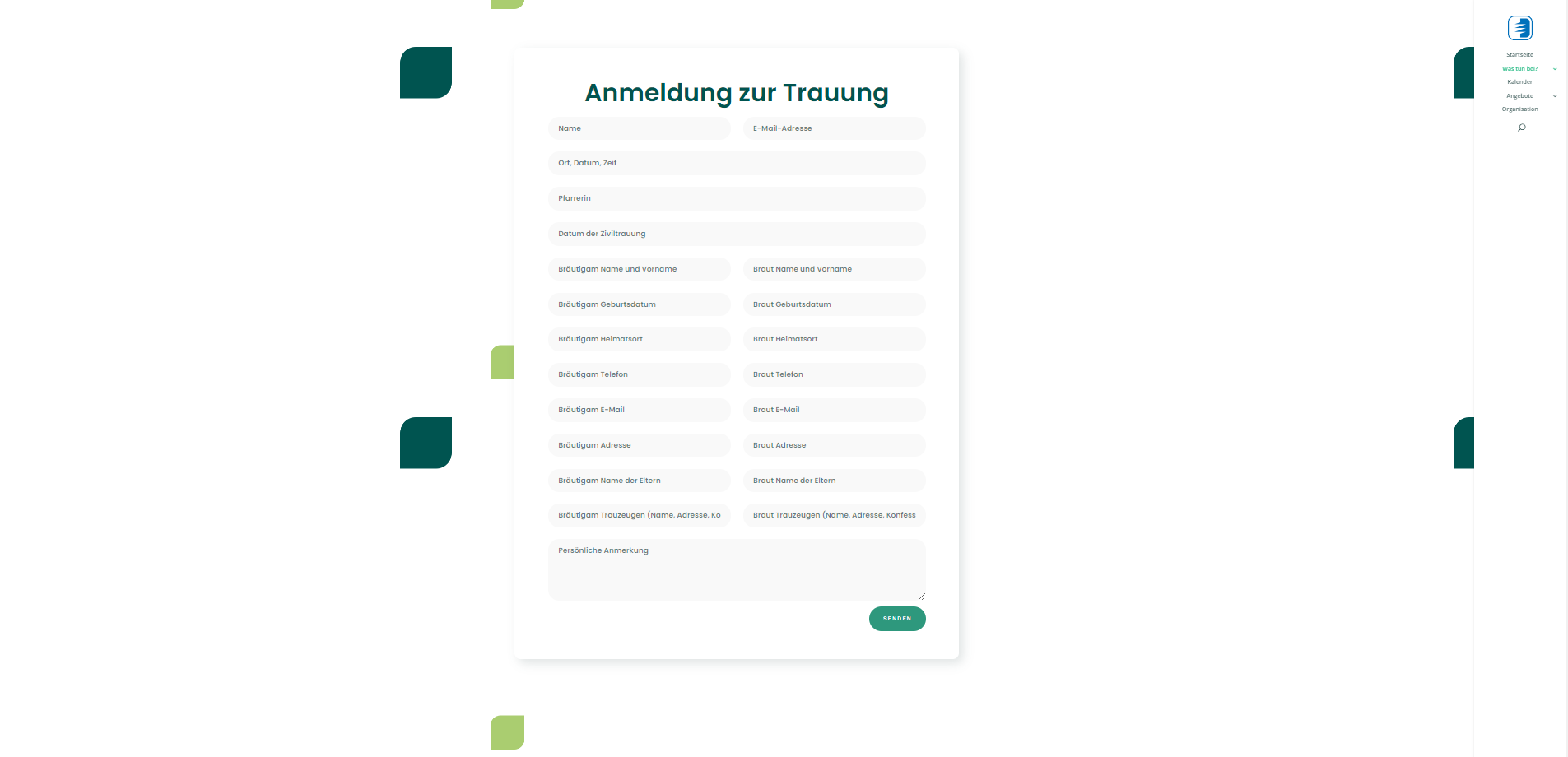
Anmeldeformular Modul bearbeiten
So könnte ein mögliches „Anmeldeformular“ aussehen.
Wichtiger Hinweis
Wenn Sie bereits ein Formular auf Ihrer Seite eingebunden haben, empfehlen wir Ihnen, die Vorlage der Divi-Bibliothek zu verwenden.
Weitere Informationen finden Sie unter: Divi-Bibliothek