
Divi Symbole
Divi besitzt über verschiedene Symbole mit unterschiedlichen Eigenschaften. Gerne beschreiben wir Ihnen ein paar davon.


Untere Leiste
Unten auf Ihrer Seite befinden sich diese Symbole. Falls diese nicht geöffnet sind, können Sie auf die drei Punkte in der Bitte Klicken. Diese befinden sich an der Stelle, an der sich jetzt das „X“ befindet.
Wenn Sie ein „Zahnrad“ sehen können Sie Einstellungen öffnen.
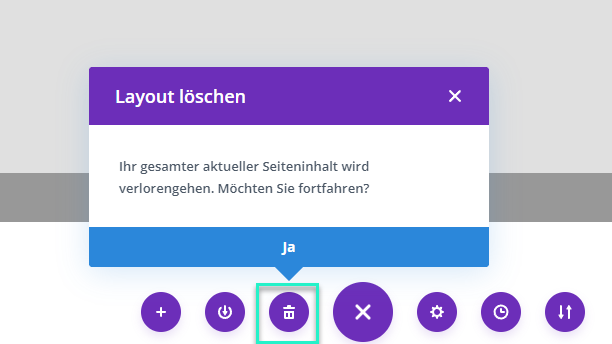
Papierkorb
Wenn Sie auf den „Papierkorb“ drücken, löschen Sie den Abschnitt auf dem Sie sich befinden. In diese Anzeige ist es die ganze Seite.
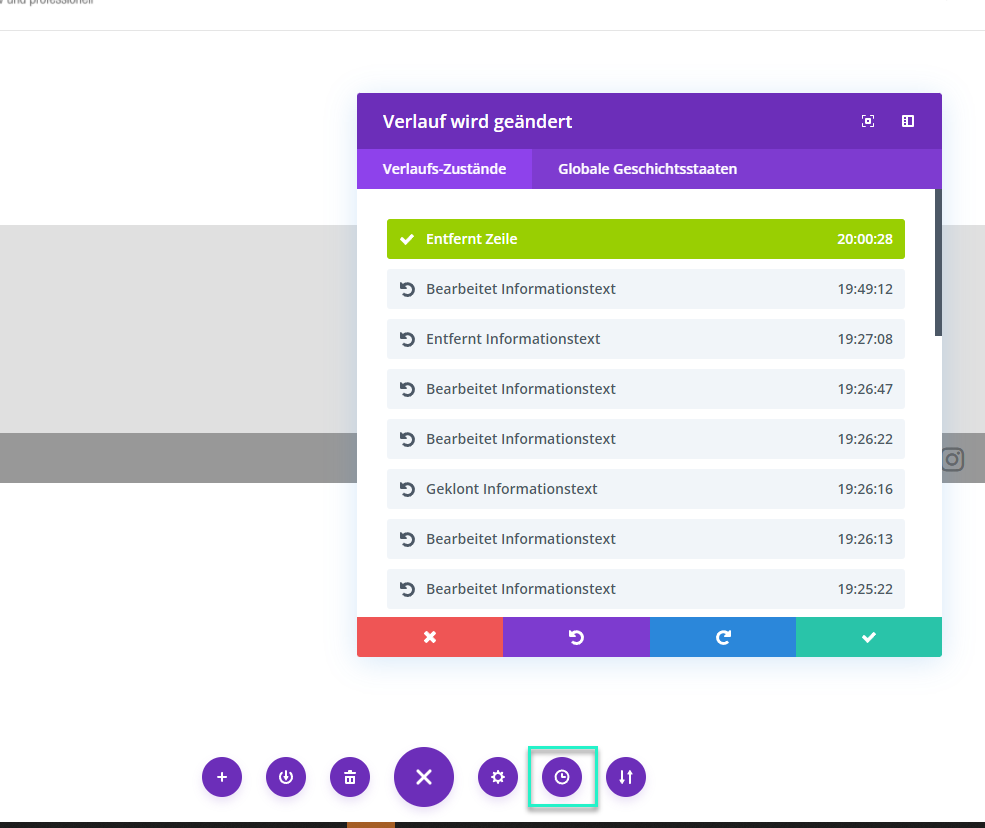
Verlauf
Wenn Sie auf den „Verlauf“ drücken, können Ihren Änderungen nachvollziehen und an einen bereits veränderten Punkt zurückkehren.
Wichtiger Hinweis: Wenn Sie weit im Verlauf zurückgehen, werden die neuen Änderungen nicht übernommen.

Entwurf Speichen /Veröffentlichen
Haben Sie eine neue Seite oder einen neuen Beitrag erstellt, steht unten rechts auf Ihrem Bildschirm „Entwurf speichern“ und „Veröffentlichen“.
Wenn Sie mit dem Erstellen der Seite oder des Beitrages sind können Sie auf „Entwurf speichern“.
Wenn Sie die neue Seite oder den neuen Beitrag fertig gestellt haben können Sie diese „Veröffentlichen“.
Bearbeiten einer Seite
Wenn Sie eine Seite am bearbeiten sind, steht untern rechts auf Ihrem Bildschirm diese Zeile.
Wichtig: Bevor Sie die Seite verlassen, drücken Sie immer auf „Speichern“.
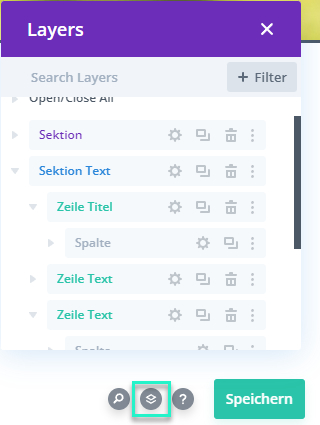
Layers
Wenn Sie die „Layers“ öffnen, können Sie nachvollziehen, wo Sie sich auf dieser Seite befinden. Sie können an dieser Stelle auch Änderungen vornehmen.
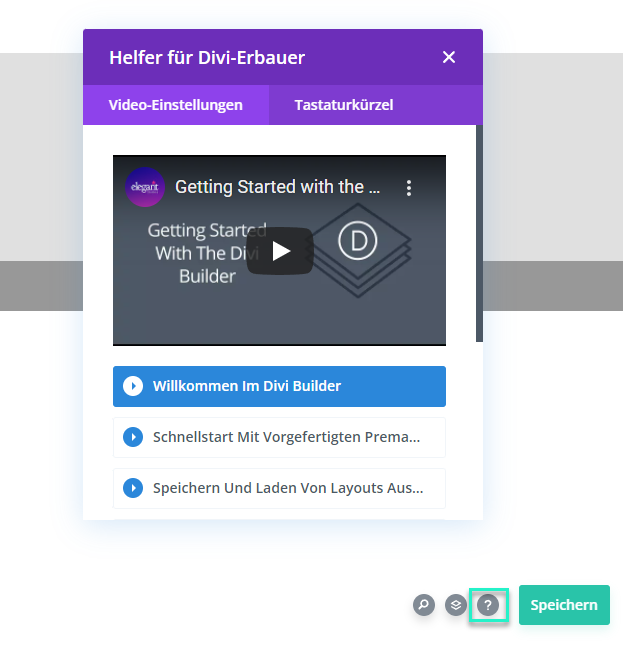
Helfer - Für Divi Builder
Es gibt einige Video Tutorials beim „Helfer“.
Wichtig: Die Videos sind auf Englisch.

Darstellungsleiste
Unten Links auf Ihrem Bildschirm befindet sich die Darstellungsleiste. Sie können zwischen verschiedenen Ansichten „PC“, „Tablet“ und „Phone“ wechseln die Anzeige Ihrer Seite in den verschiedenen Ansichtsformen anzusehen. Bei der „Lupe“ wir die Seite herangezoomt.
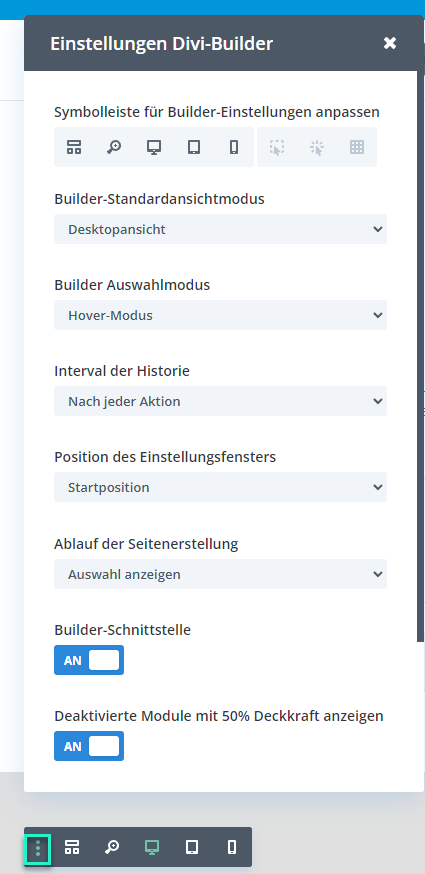
Einstellungen Divi-Builder
Symbolleiste für Divi-Einstellungen anpassen: Sie können sich weitere Einstellungen anzeigen lassen.
Builder-Sandartmodus: Sie können die Standartansicht auswählen.
Builder Auswahlmodus: Sie können wählen wie Sie die Einstellungen der Sektionen, Zeilen und Modulen sehen.
Interval Historie: Sie können entscheiden wie Ihre Historie aufgebaut ist und ob welche Schritte Sie sehen möchten.
Wichtig: Wir empfehlen die weiteren Einstellungen nicht zu verändern.
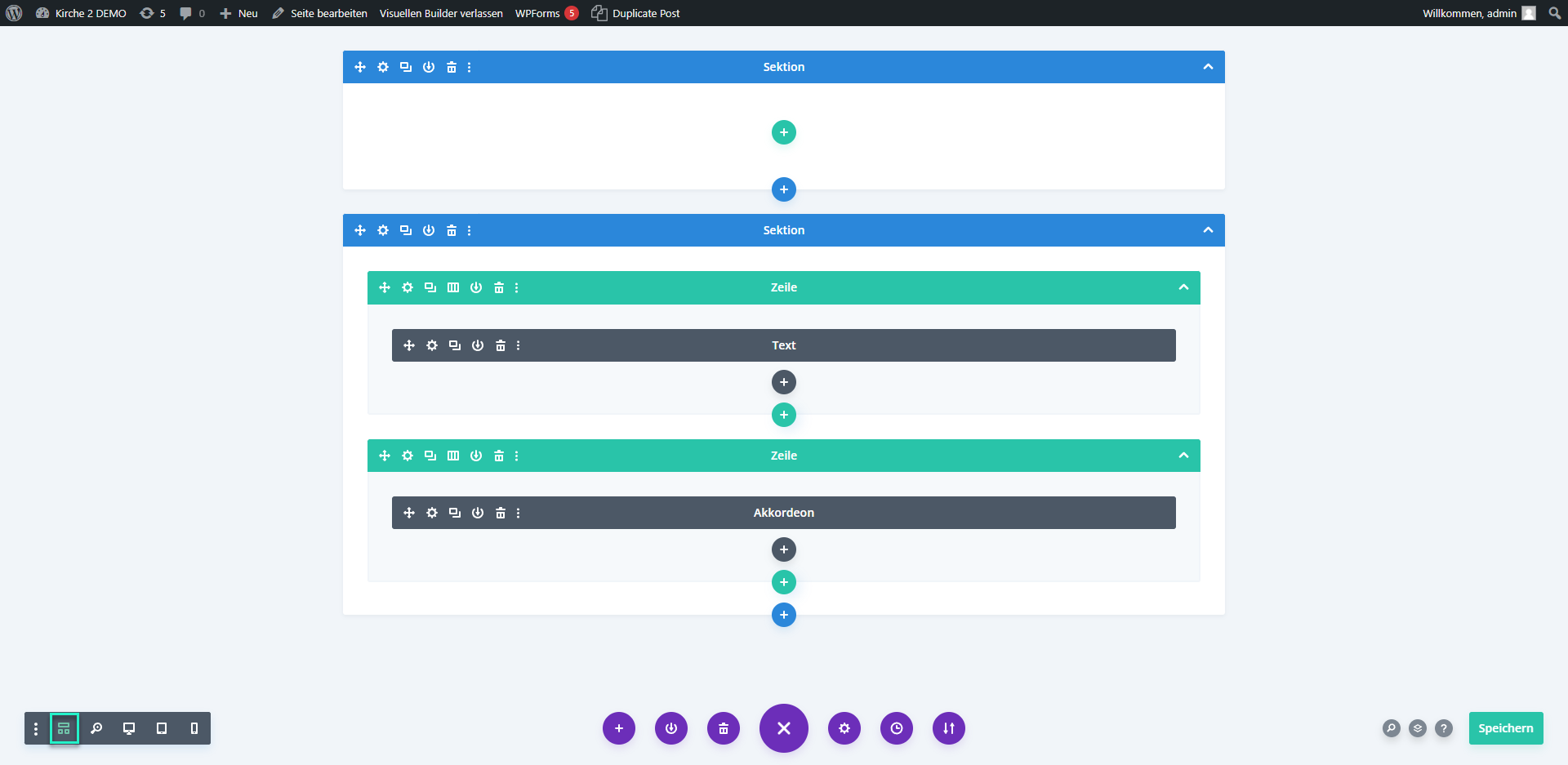
Drahtgitter Ansicht
Wenn Sie auf das „Drahtgitter“ gehen, sehen Sie die Seite

Einstellungen der Sektionen, Zeilen und Modulen
+: Bereich verschieben
Zahnrad: Einstellungen öffnen
Vierecke: Bereich duplizieren
Download
Paspierkorb: Bereich löschen
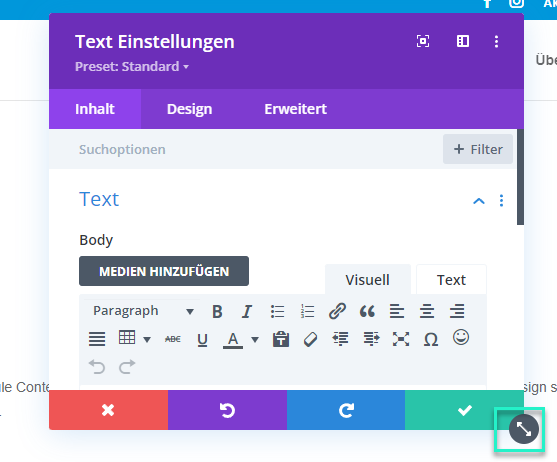
Einstellungen
Wenn die Einstellungen geöffnet sind, können Sie diese grösser, breiter, schmäler oder kleiner Anzeigen.
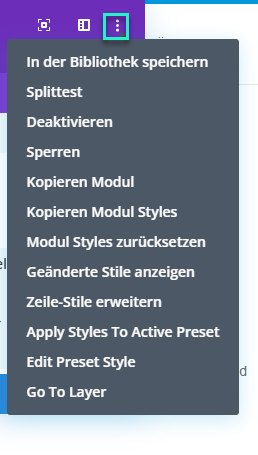
Einstellungen
In der Bibliothek spechern: Sie können Sektionen, Zeile und Module in der Divi-Bibliothek speichern. Mehr Infos zur Divi-Bibliothek finden Sie unter: Divi-Bibliothek
Kopieren (Modul): (Modul) wird kopiert und kann wieder eingefügt werden.
Kopieren (Modul) Stil: Stil wird kopiert und kann in einem ander (Modul) wieder eingefügt werden.
(Modul) Styler zurücksetzten: Style wird auf den Default Wert zurückgesetzt
Wir empfehlen die weieren Einstellungen zu ignorieren

Einstellungen
Schliessen: Die Einstellungen werden geschlossen und nicht gespeichert
Rückgängeig: Änderungen werden Rückgägnig gemacht
Wiederherstellen: Änderungen die rückgängig gemacht wurden wiederherstellen
Speichern: Um Änderungen beizubehalten immer speichern