
Weitere Einstellungen
Wichtiger Hinweis:
Bitte Bestätigen Sie Ihre Änderungen in den Einstellungen.
Speichern Sie Ihre Seite vor dem Verlassen.


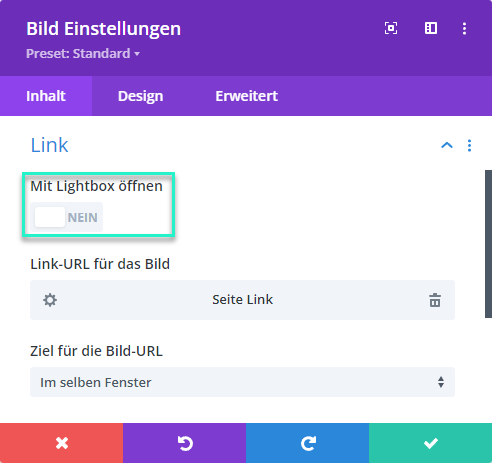
Einstellungen - Inhalt - Link
Der Punkt „Mit Lightbox öffnen“ erscheint nur bei Bildern. Diese Bilder werden dann beim anklicken geöffnet.
Beim Punkt “Link” können Sie entweder einen eigenen Link angeben oder auf das Icon “Dynamischen Inhalt verwenden” klicken.
Es öffnet sich ein Fenster. Wir empfehlen Ihnen die Auswahl “Seite Link” zu benutzen, um auf eine andere Seite zu verweisen. Es öffnet sich ein Dropdown mit allen Seiten.
Ziel für die Modul-URL: Sie können entscheiden ob der Link im aktuellen Fenster oder in einem Neuen geöffnet werden soll.
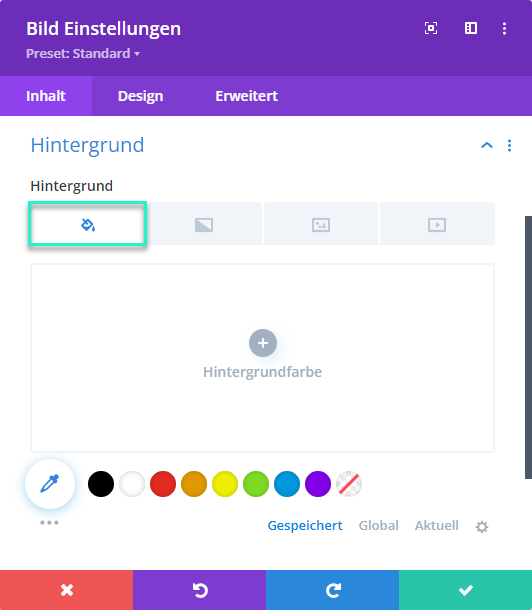
Einstellungen - Inhalt - Hintergrund
Beim Punkt „Hintergrund“ können Sie zwischen mehreren Hintergrundarten wählen.
Farbeimer: Wählen Sie eine Hintergrundfarbe.
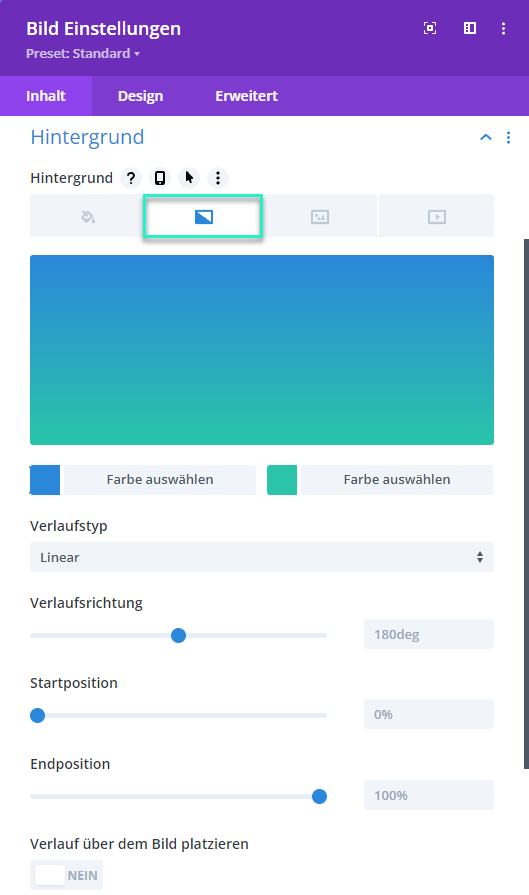
Einstellungen - Inhalt - Hintergrund
Zwei Farbiger Hintergrund: Sie können zwei Farben wählen.
Verlaufstyp: Sie wählen zwischen „Linear“ und „Radial“ und entscheiden wie der Verlauf der zwei Farben sein soll.
Startposition: Sie können die Startposition der ersten Farbe definieren.
Endposition: Sie können die Endposition der zweiten Farbe definieren.
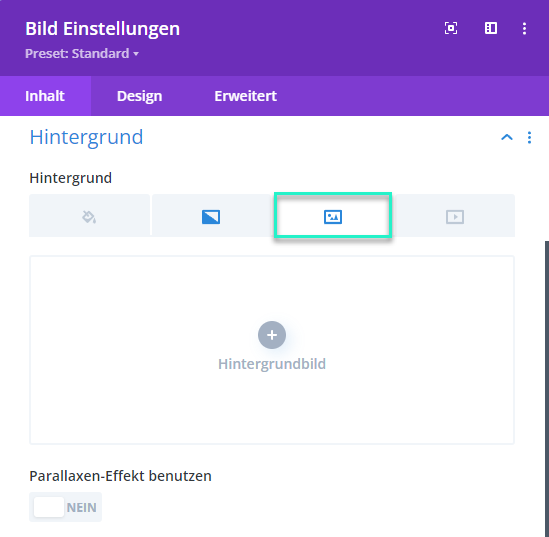
Einstellungen - Inhalt - Hintergrund
Bild Hintergrund: Sie können ein Bild in den Hintergrund einfügen.
Parallaxen-Effekt benutzen: Das Bild wird dynamisch.
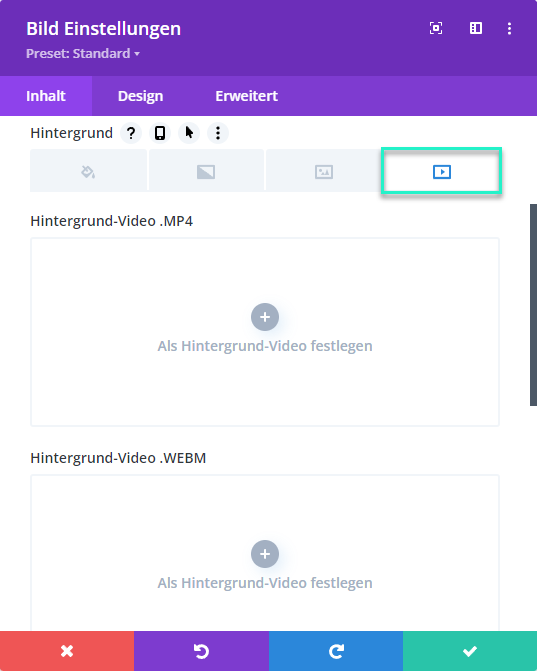
Einstellungen - Inhalt - Hintergrund
Hintergrund-Video .MP4: Sie können ein Video in den Hintergrund einfügen.
Hintergrund-Video .WEBM: Sie können ein Video aus dem Internet auswählen und so in den Hintergrund einfügen.
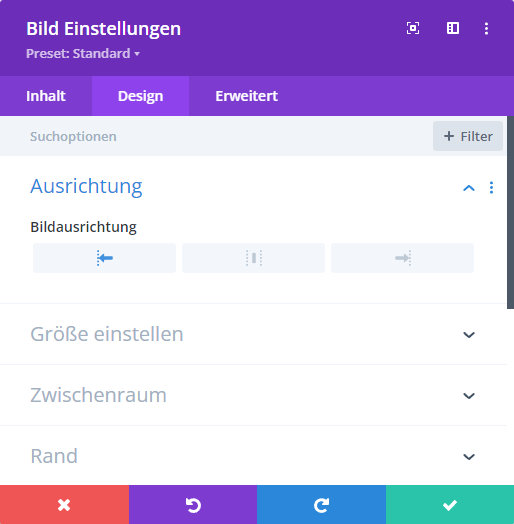
Einstellungen - Design - Ausrichtung
Sie können die Ausrichtung definieren.
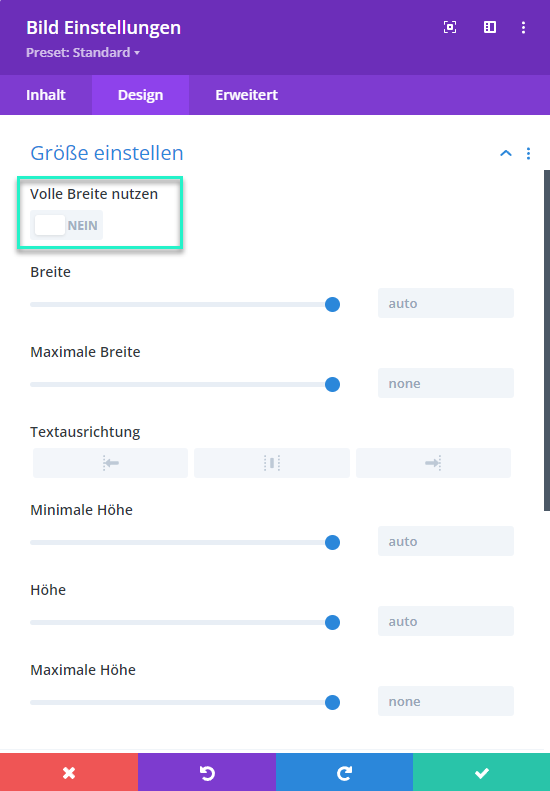
Einstellungen - Design - Grösse
Volle Breite nutzen: Wird nur bei Bildern verwendet.
Breite: Sie können die aktive Breite definieren, indem Sie einen Wert eingeben oder den Punkt auf der Leiste verschieben.
Maximale Breite: Sie können die maximale Breite definieren, indem Sie einen Wert eingeben oder den Punkt auf der Leiste verschieben.
Textausrichtung: Sie können die Ausrichtung des Textes definieren.
Minimale Höhe: Sie können die minimale Höhe definieren, indem Sie einen Wert eingeben oder den Punkt auf der Leiste verschieben.
Höhe: Sie können die aktive Höhe definieren, indem Sie einen Wert eingeben oder den Punkt auf der Leiste verschieben.
Maximale Höhe: Sie können die maximale Höhe definieren, indem Sie einen Wert eingeben oder den Punkt auf der Leiste verschieben.
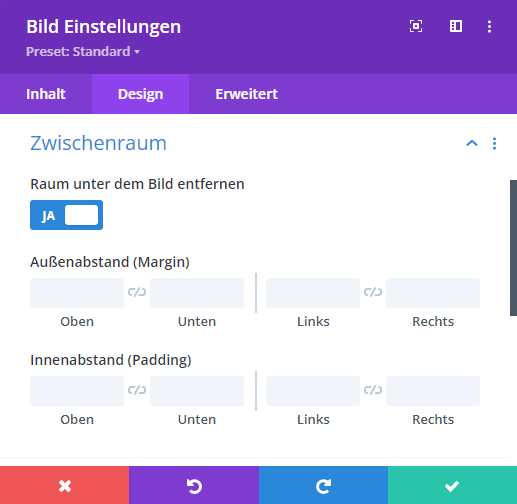
Einstellungen - Design - Zwischenraum
Raum unter dem Bild entfernen: Wählen Sie „Ja“, um einen automatischen Abstand um das Modul herum zu setzen.
Aussenabstand (Margin): Sie können Ausserhalb eines Abschnittes (Sektion, Zeile, Modul) einen Abstand setzen. Somit ist ein Mindestabstand zwischen den verschiedenen Abschnitten vorhanden.
Innenabstand (Padding): Sie können Innerhalb eines Abschnittes (Sektion, Zeile, Modul) den Abstand setzen. Somit ist ein Mindestabstand innerhalb des Abschnitts vorhanden.
Wenn das Verknüpfungssymbol aktiv ist, besteht immer der gleiche Abstand.
Die Abstände können auch per Drag & Drop verändert werden.
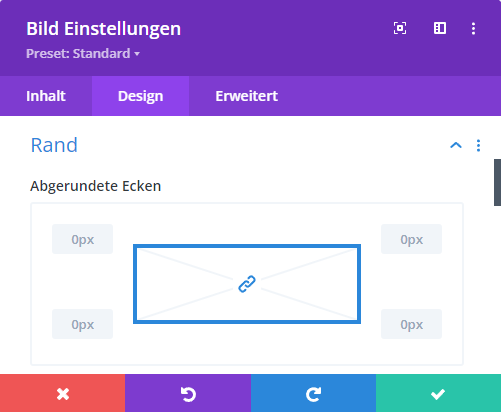
Einstellungen - Design - Rand
Sie können die Ecken Ihres Abschnittes abrunden, indem Sie die Anzahl Pixel eingeben. Wenn das Verknüpfungssymbol in der Mitte ist werden alle vier Ecken verkettet.
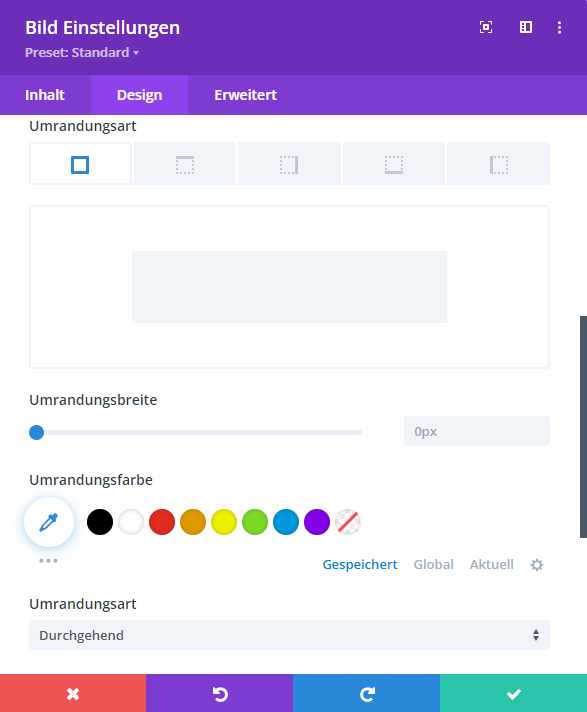
Einstellungen - Design - Rand
Sie können Ihren Abschnitt umranden lassen.
Wählen Sie eine gewünschte Position Ihrer Umrandung.
Umrandungsbreite: Sie können die Breite der Umrandung definieren, indem Sie ein Wert eingeben oder den Punkt auf der Leiste verschieben.
Umrandungsfarbe: Sie können eine Farbe für die Umrandung wählen
Umrandungsart: Sie können entscheiden, wie der Abschnitt umrandet wird.
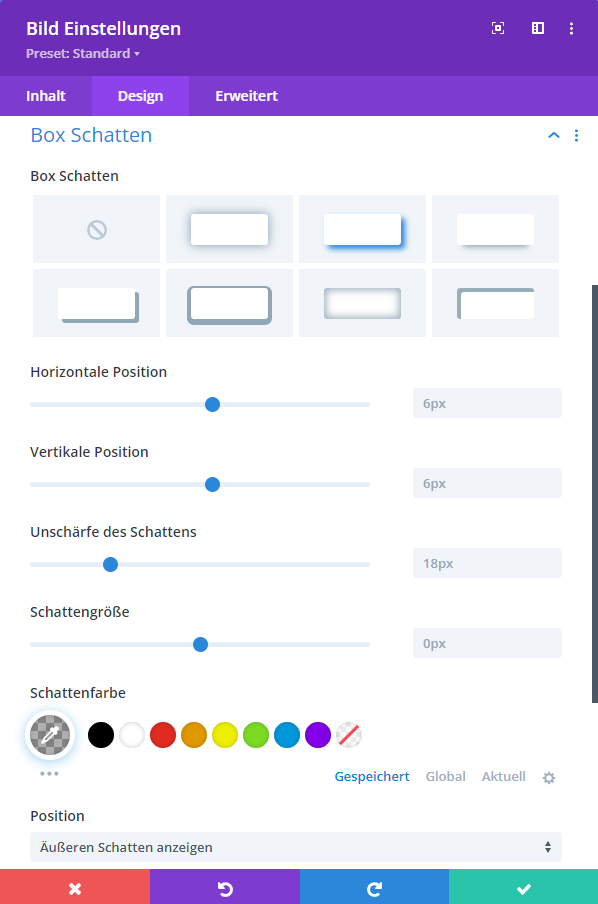
Einstellungen - Design - Box Schatten
Box Schatten: Sie können eine Box Schattenart wählen. Wenn Sie eine auswählen, öffnen sich weitere Auswahlmöglichkeiten.
Horizontale Position: Sie können den horizontalen Schatten definieren, indem Sie einen Wert eingeben oder den Punkt auf der Leiste verschieben.
Vertikale Position: Sie können den vertikalen Schatten definieren, indem Sie einen Wert eingeben oder den Punkt auf der Leiste verschieben.
Unschärfe des Schattens: Sie können die Schattenunschärfe definieren, indem Sie ein Werten eingeben oder den Punkt auf der Leiste verschieben.
Schatten: Sie können eine Farbe für den Schatten definieren.
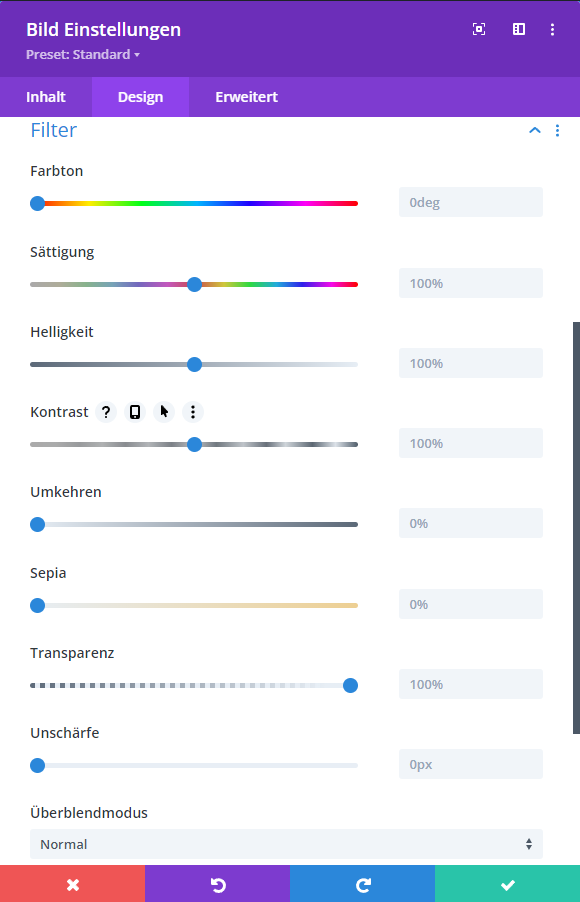
Einstellungen - Design - Filter
Sie können verschiedene Filter über Ihren gewünschten Abschnitt setzten.
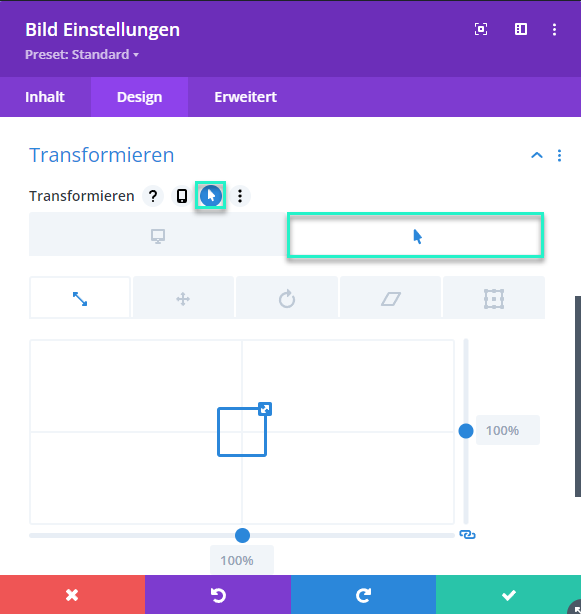
Einstellungen - Design - Transformieren
Sie können einzelne Sektionen, Zeilen und Module bearbeiten und verziehen. Wir empfehlen nicht zu viele Transformationen durchzuführen.
Sie können ein Hover erstellen, indem Sie auf das Maussymbol klicken und dann die % auf 110% setzten. Der gewünschte Abschnitt wird beim drüberfahren mit der Maus grösser.
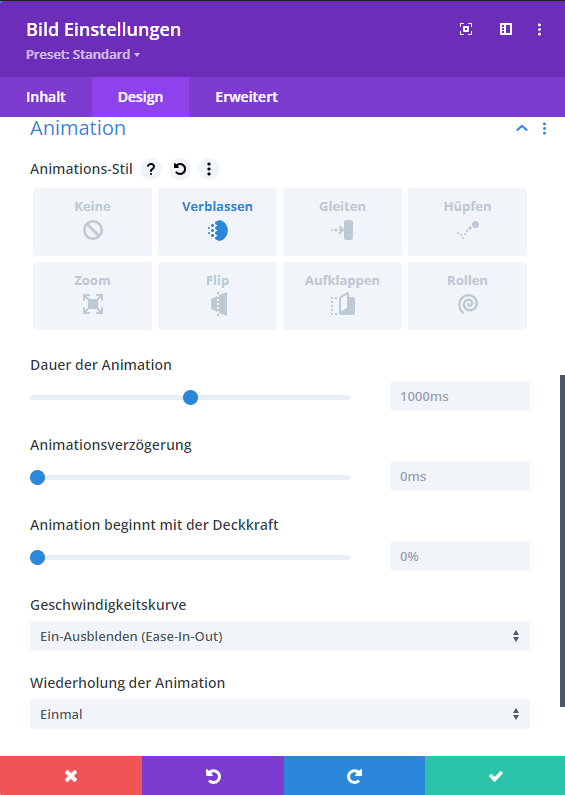
Einstellungen - Design - Animation
Animations-Stil: Sie können eine Animationsart wählen.
Dauer der Animation: Sie können die Dauer der Animation in Millisekunden definieren.
Animationsverzögerung: Sie können die Verzögerung der Animation setzten.
Animation beginnt mit der Deckkraft: Sie können wählen, mit welcher Intensität die Animation beginnt.
Geschwindigkeitskurve: Sie können wählen, wie die Animation angezeigt wird.
Wiederholung der Animation: Sie können entscheiden wie oft die Animation vorkommt.
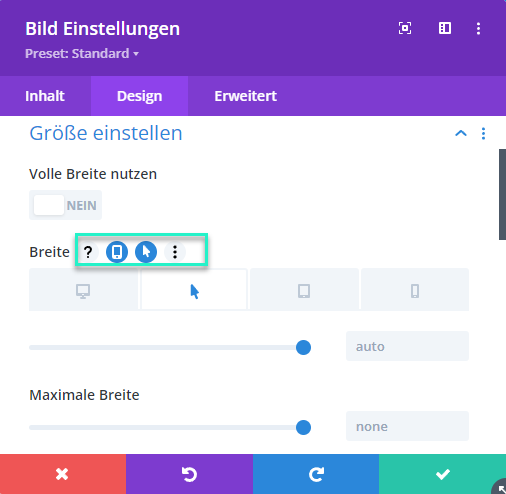
Einstellungen - Ansichten und Hover
Mit einem Hover zu den einzelnen Einstellungspunkten werden weitere Einstellungen angezeigt und bei einem Klick geöffnet.
Destktopansicht: Sie sehen wie die Seite auf einem Destkop aussieht und können diese speziell nur für die Desktopansicht einzeln bearbeiten.
Hover: Sie können Entscheiden, was mit dem Abschnitt bei einem Hover passiert.
Tablet: Sie können weitere Einstellungen für die Tabletansicht definieren.
Telefon: Sie können weitere Einstellungen für die Telefonansicht definieren.