
Seite
Wichtiger Hinweis:
Bitte Bestätigen Sie Ihre Änderungen in den Einstellungen.
Speichern Sie Ihre Seite vor dem Verlassen.



Seitenaufbau
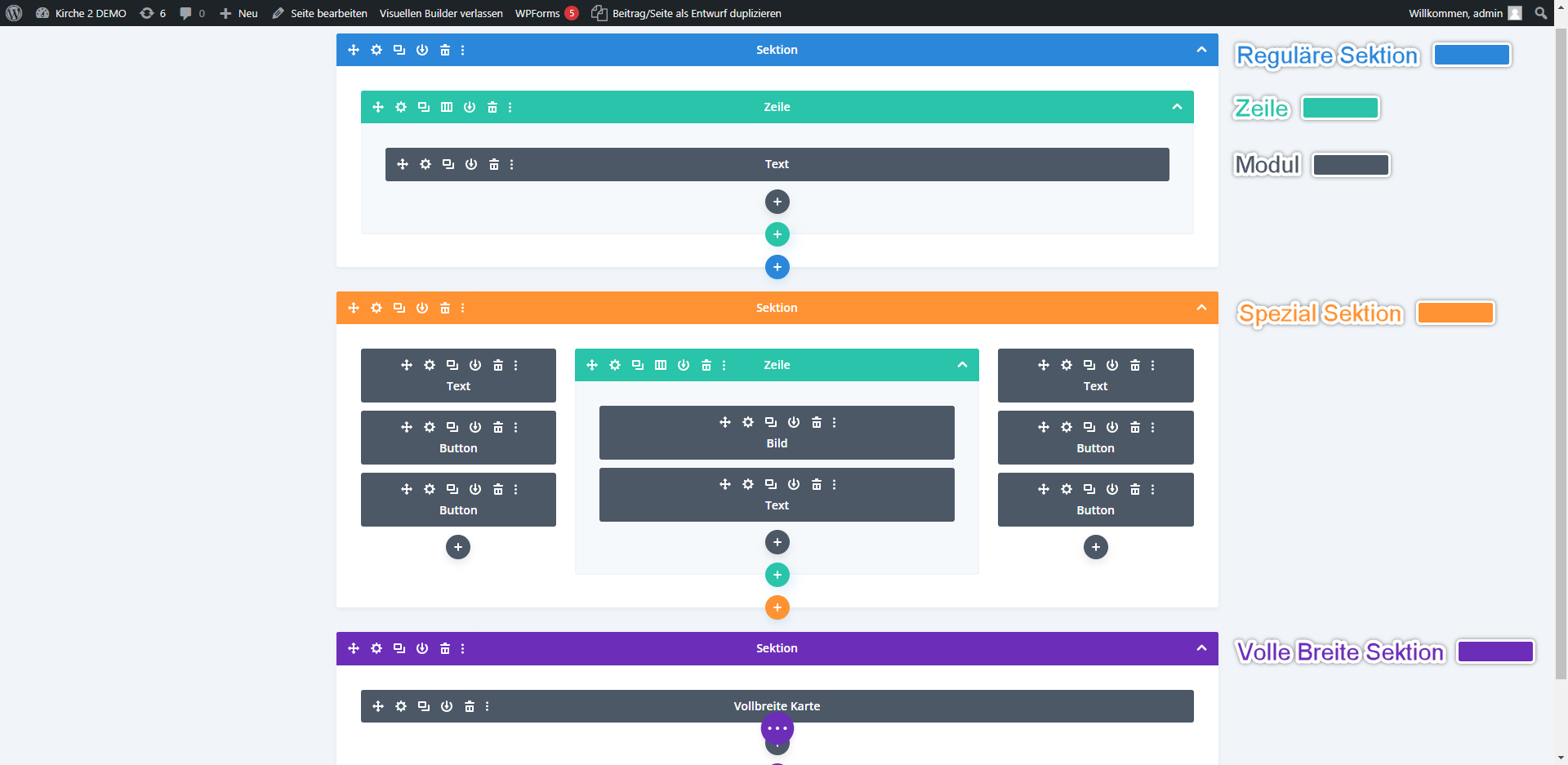
Sektionen: Sind einzelne Abschnitte in denen sich Zeilen und/oder Module befinden. Sie werden zwischen Regulär, Spezial oder volle Breite unterschieden.
Zeilen: Bestimmen in einer Sektion ob sich die Module in einer oder mehreren Spalten befinden.
Module: Sind Inhalte der Seite. Bsp. Bilder, Texte, Formulare etc.
Seitenaufbau: Reguläre Sektionen
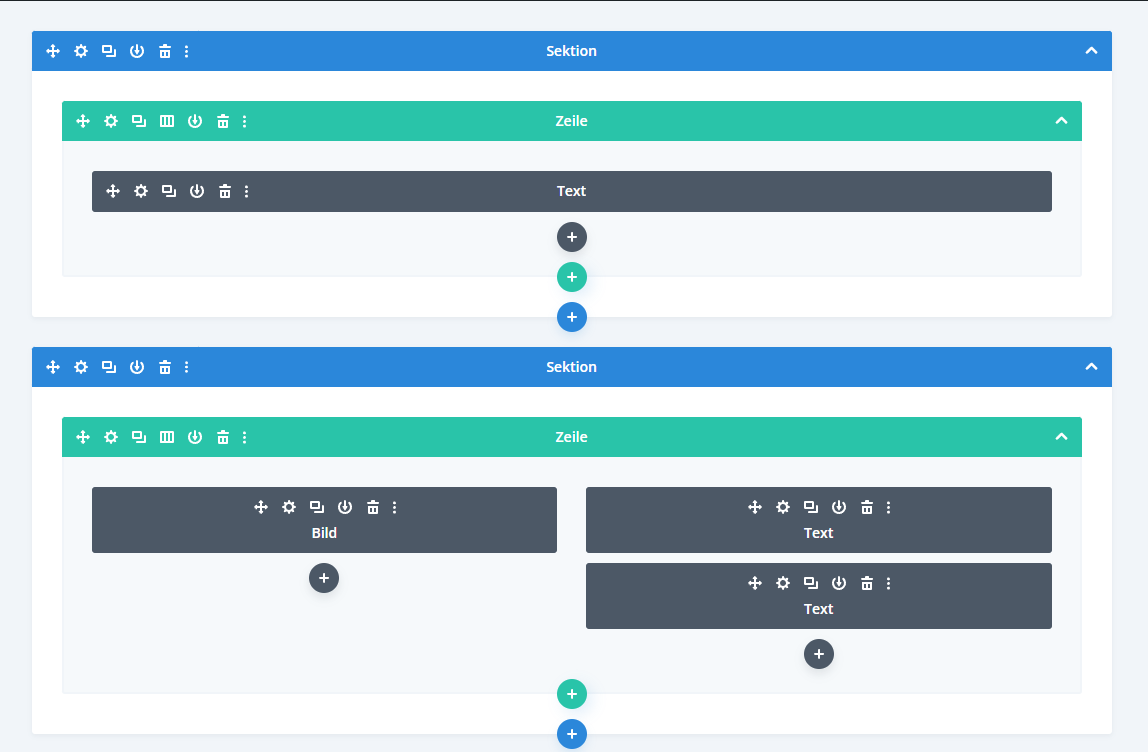
In einer regulären Sektion können Sie definieren, ob die Zeile einzeln oder in mehreren Spalten aufgeteilt ist.
Seitenaufbau: Spezial Sektion
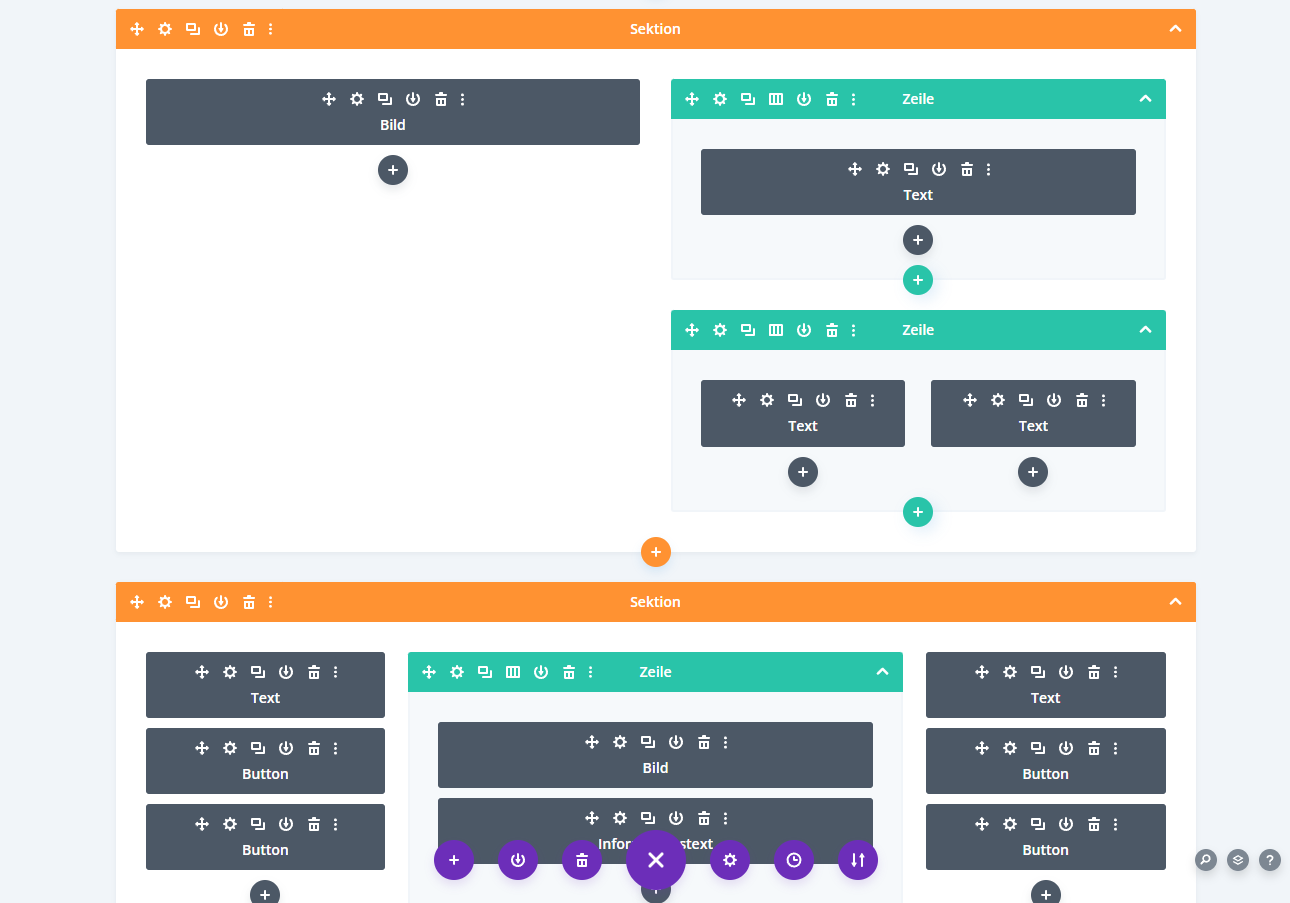
In der Spezial Sektion haben Sie die Möglichkeit zwischen mehreren Layouts zu wählen. Es werden sowohl direkt Module eingefügt, sowie auch Zeilen in denen man die Spalten aufteilen kann.
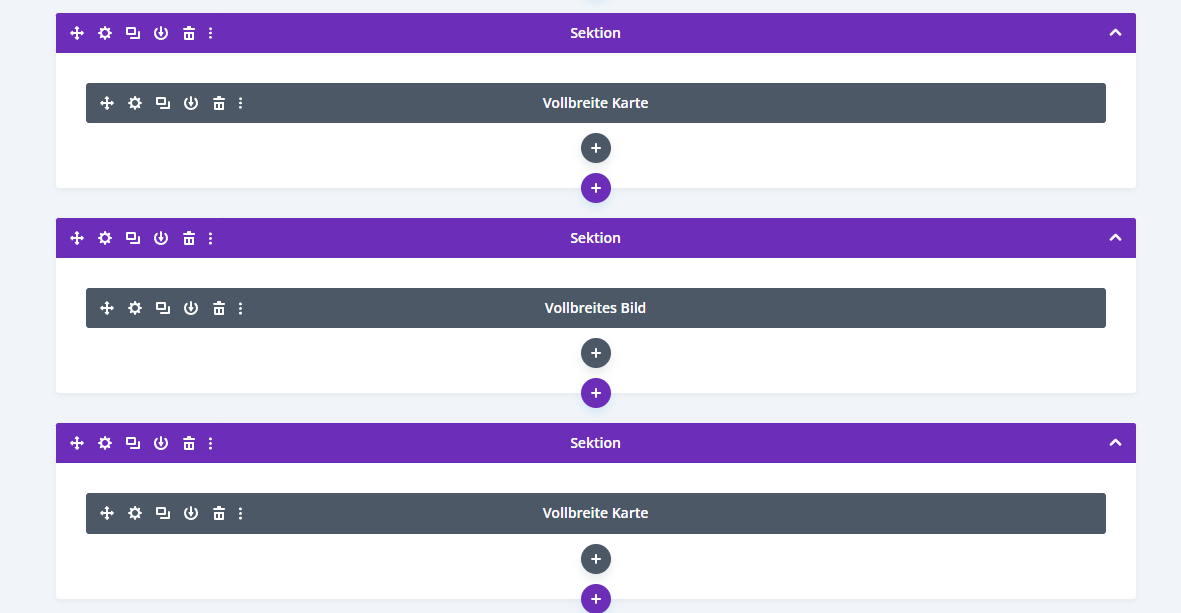
Seitenaufbau: Volle Breite Sektion
Bei einer Vollen Breite Sektion fügen Sie die Module direkt ein, welche dann über den ganzen Bildschirm ersichtlich sind.
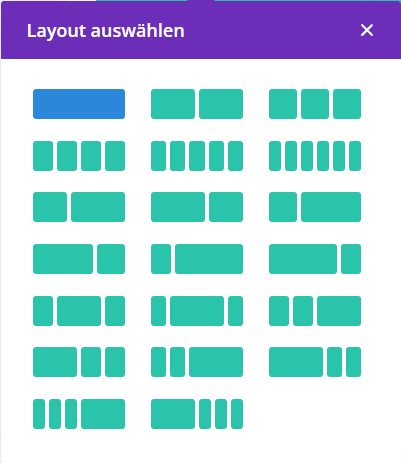
Seitenaufbau: Zeile
Sie haben die Möglichkeit, eine Zeile in mehrere Spalten aufzuteilen. In jeder Spalte können sie die Module nur untereinander einfügen.
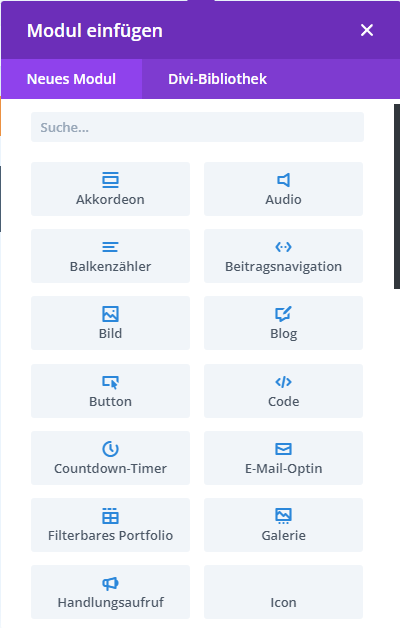
Seitenaufbau: Modul
Sie haben die Möglichkeit zwischen mehreren Modulen zu wählen. Die Einstellungen der Module werden separat beschrieben.
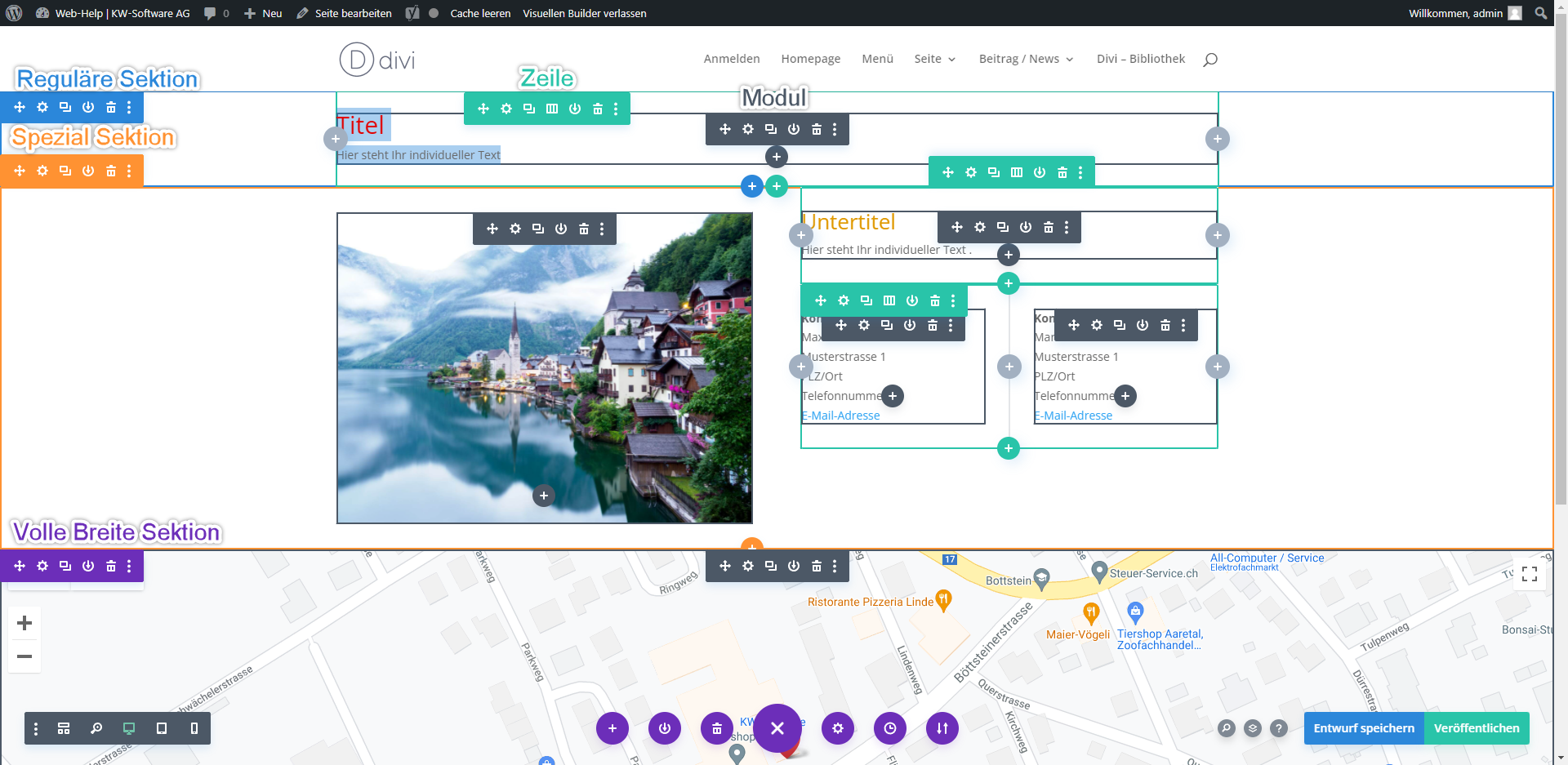
Seitenaufbau
In dieser Abbildung sehen Sie, wie die verschiedenen Sektionen, Zeilen, sowie die verschiedenen Module eingesetzt werden können.
Neue Seite erstellen
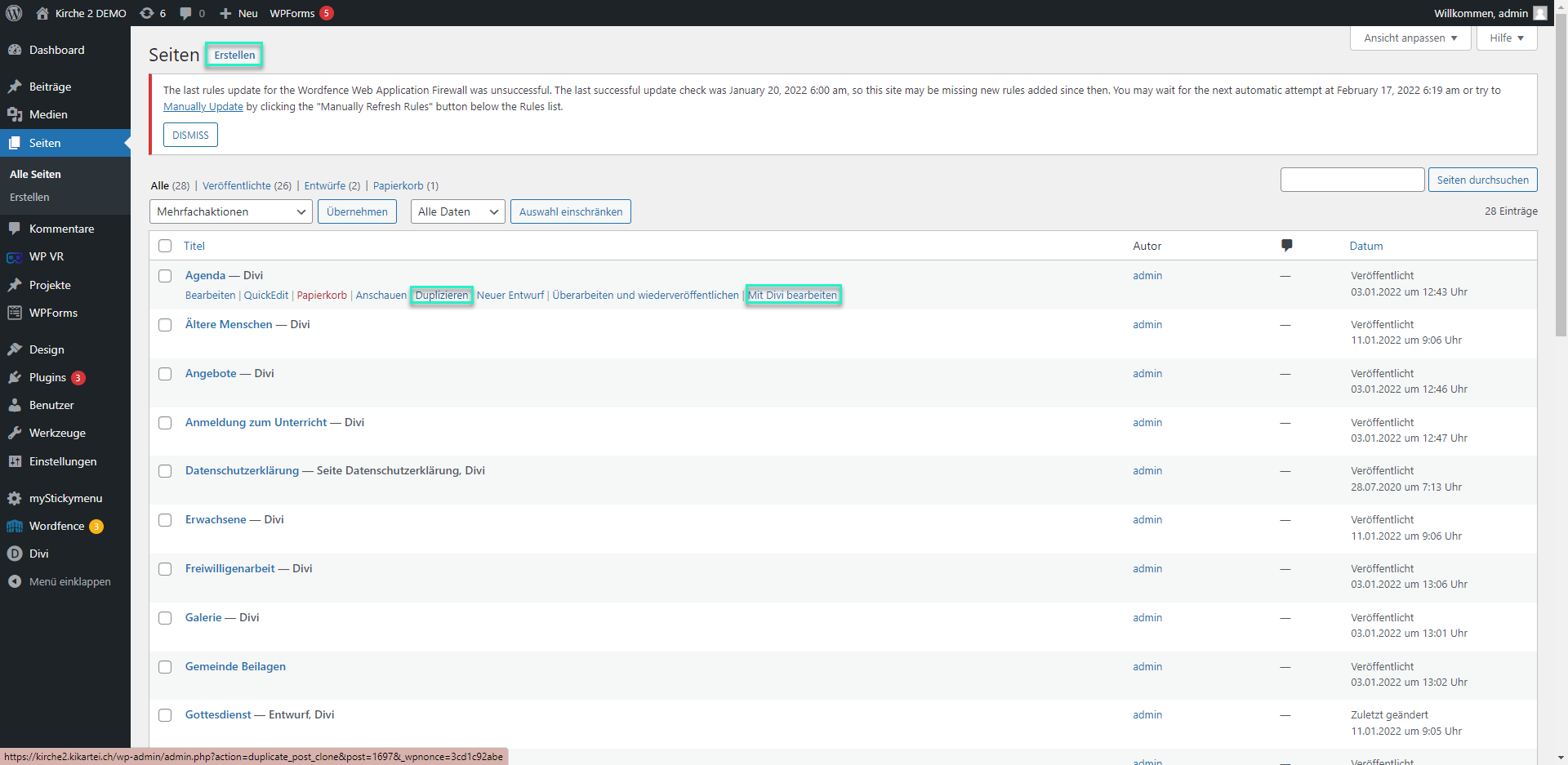
Gehen Sie im WordPress auf „Seiten“. Nun können Sie entweder auf „Erstellen“ oder „Duplizieren“ gehen.
Bei „Erstellen“ wird eine neue Seite geöffnet.
Bei „Duplizieren“ wird eine bestehende Seite als Entwurf kopiert.
Um eine Seite zu bearbeiten, klicken Sie auf „Mit Divi bearbeiten“.
Seite erstellen
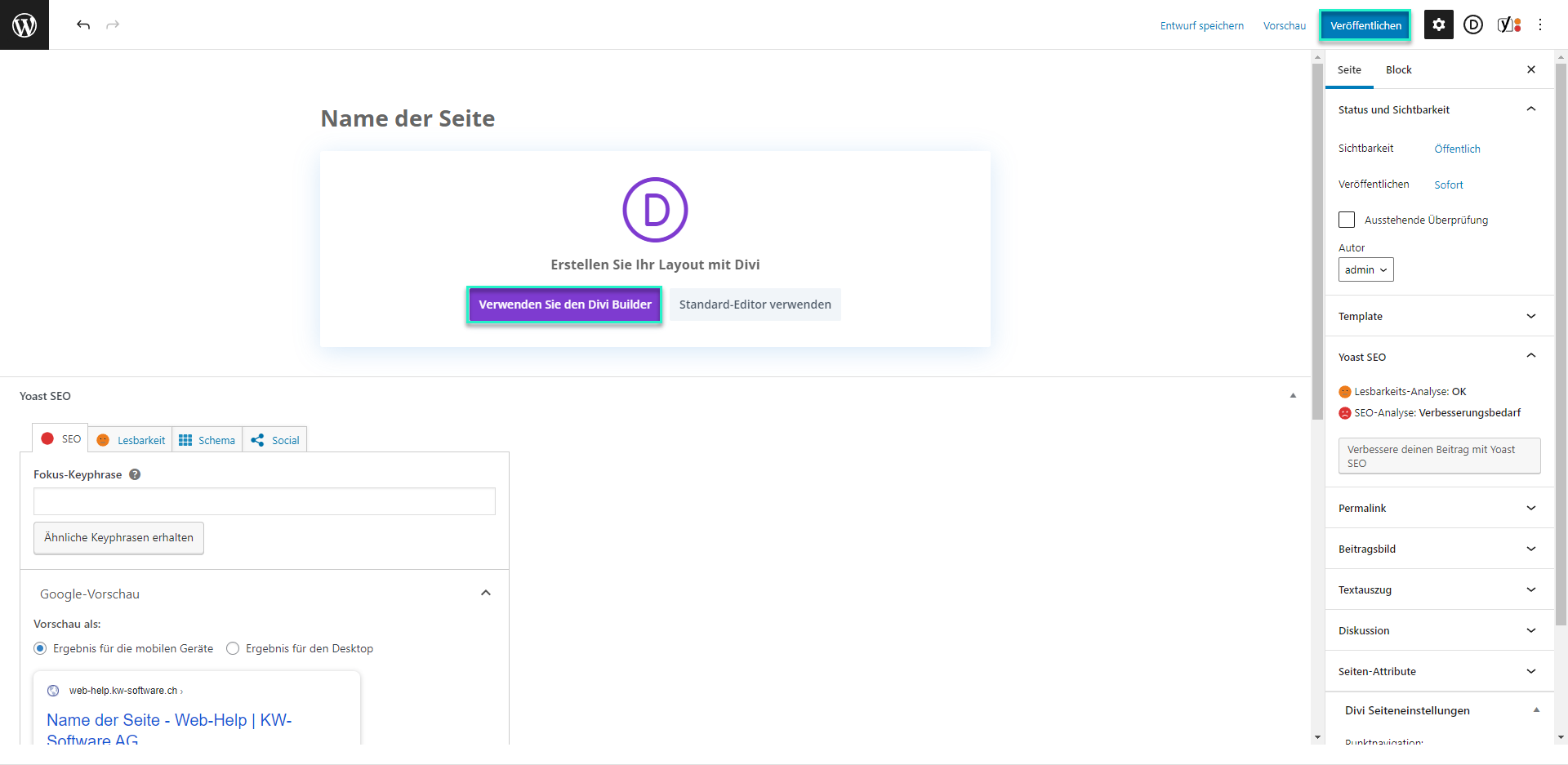
Wenn Sie eine neue Seite erstellt haben, öffnet sich dieses Fenster. Geben Sie einen Namen für Ihre Seite an und verwenden Sie den Divi Builder. Falls Sie die Seite schon veröffentlichen wollen, klicken Sie auf „Veröffentlichen“.
Seite erstellen
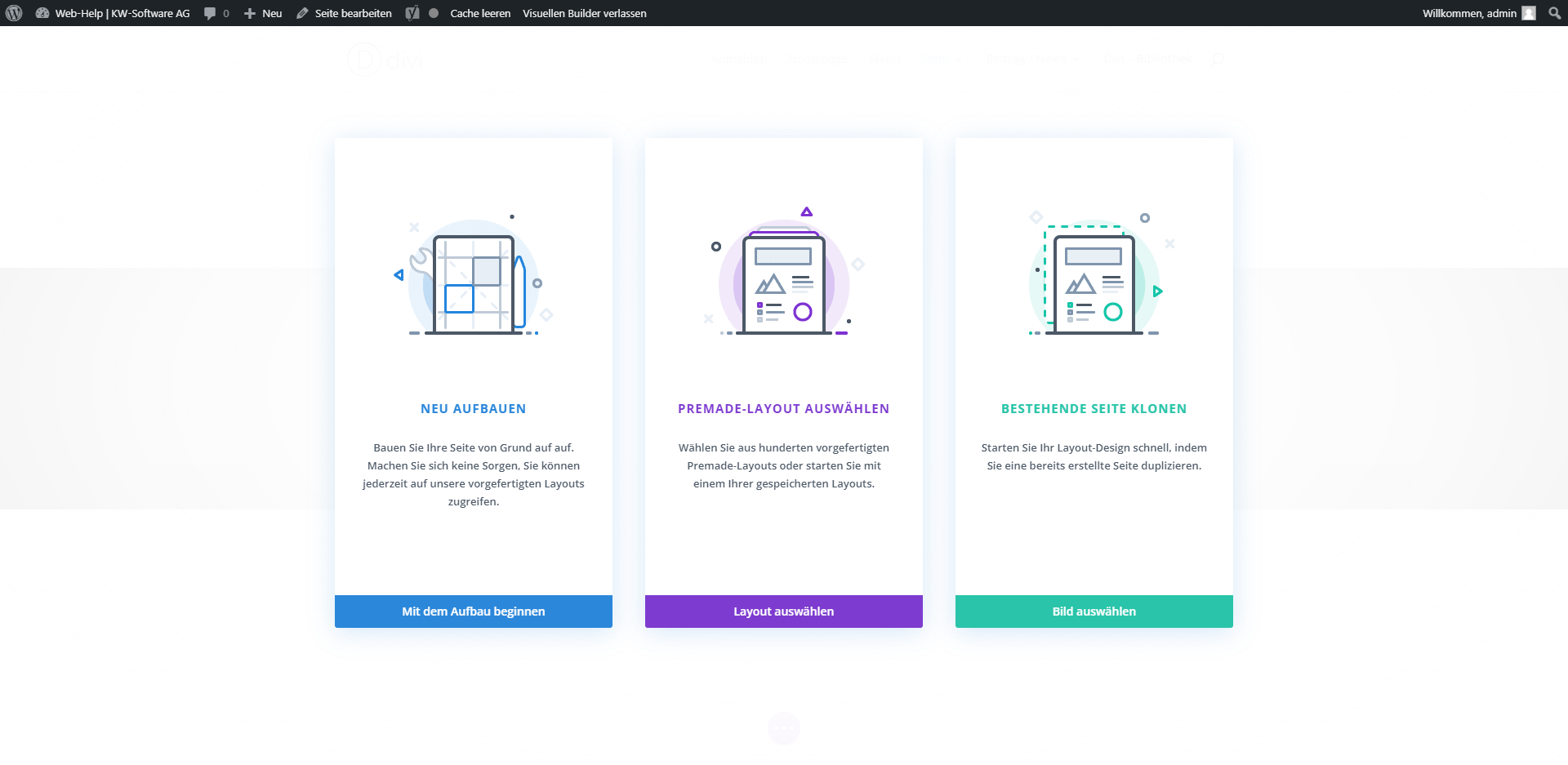
Wenn Sie den Divi Builder verwenden, haben Sie eine Asuwahl.
NEU AUFBAUEN: Eine Seite wird von Grund auf neu erstellt.
PREMADE-LAYOUT AUSWÄHLEN: Layout Templates vom Divi. Wir stellen Ihnen ein von uns erstelltes Layout zur Verfügung.
BESTEHENDE SEITE KLONEN: Sie können eine bestehende Seite klonen und den Inhalt anpassen.
Bestehende Seite Klonen
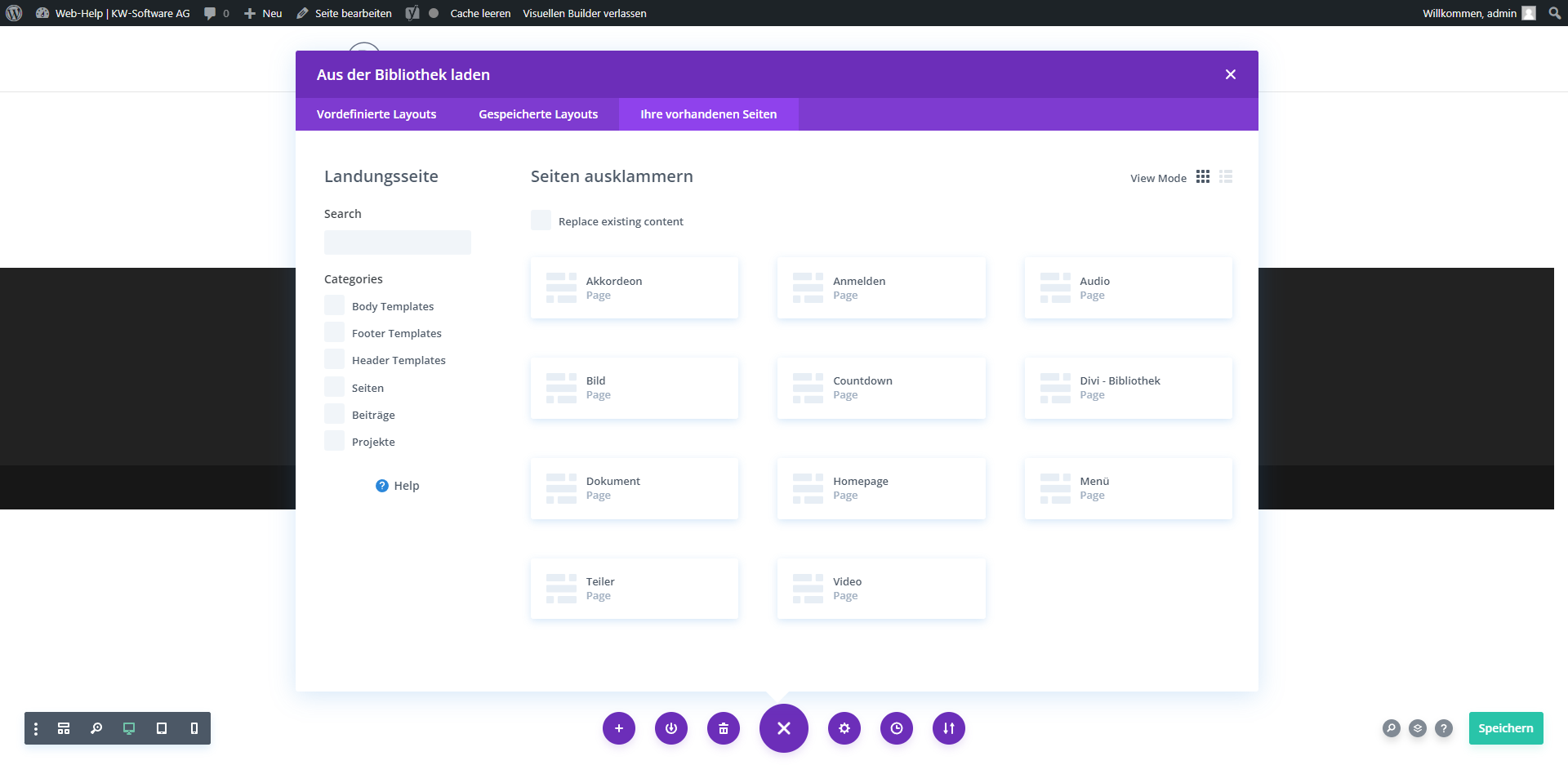
Wir empfehlen Ihnen eine bereits erstellte Seite zu klonen. Nun können Sie die Gewünschte Seite auswählen.
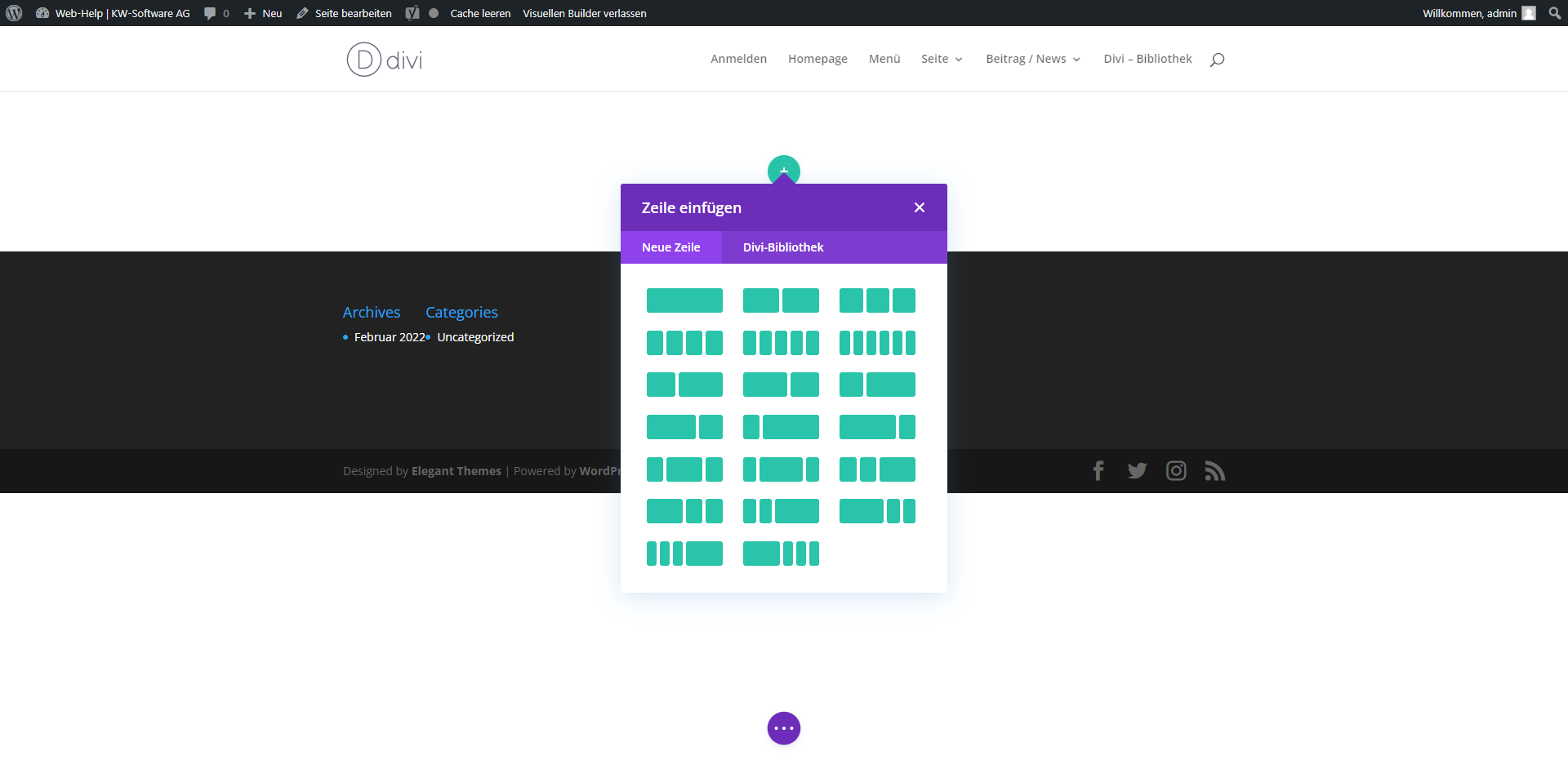
Neuer Seitenaufbau
Wenn eine neue Seite erstellt ist, befindet sich dort anfänglich immer eine „Reguläre Sektion“. Wenn Sie eine andere Sektionsart möchten, können Sie diese mit einem klick auf das blaue „+“ einfügen. Die reguläre Sektion können Sie im Nachhinein mit einem Klick auf den „Papierkorb“ entfernen.
Wenn Sie die reguläre Sektion verwenden möchten, klicken Sie auf das grüne „+“ und wählen Sie eine Zeile aus.
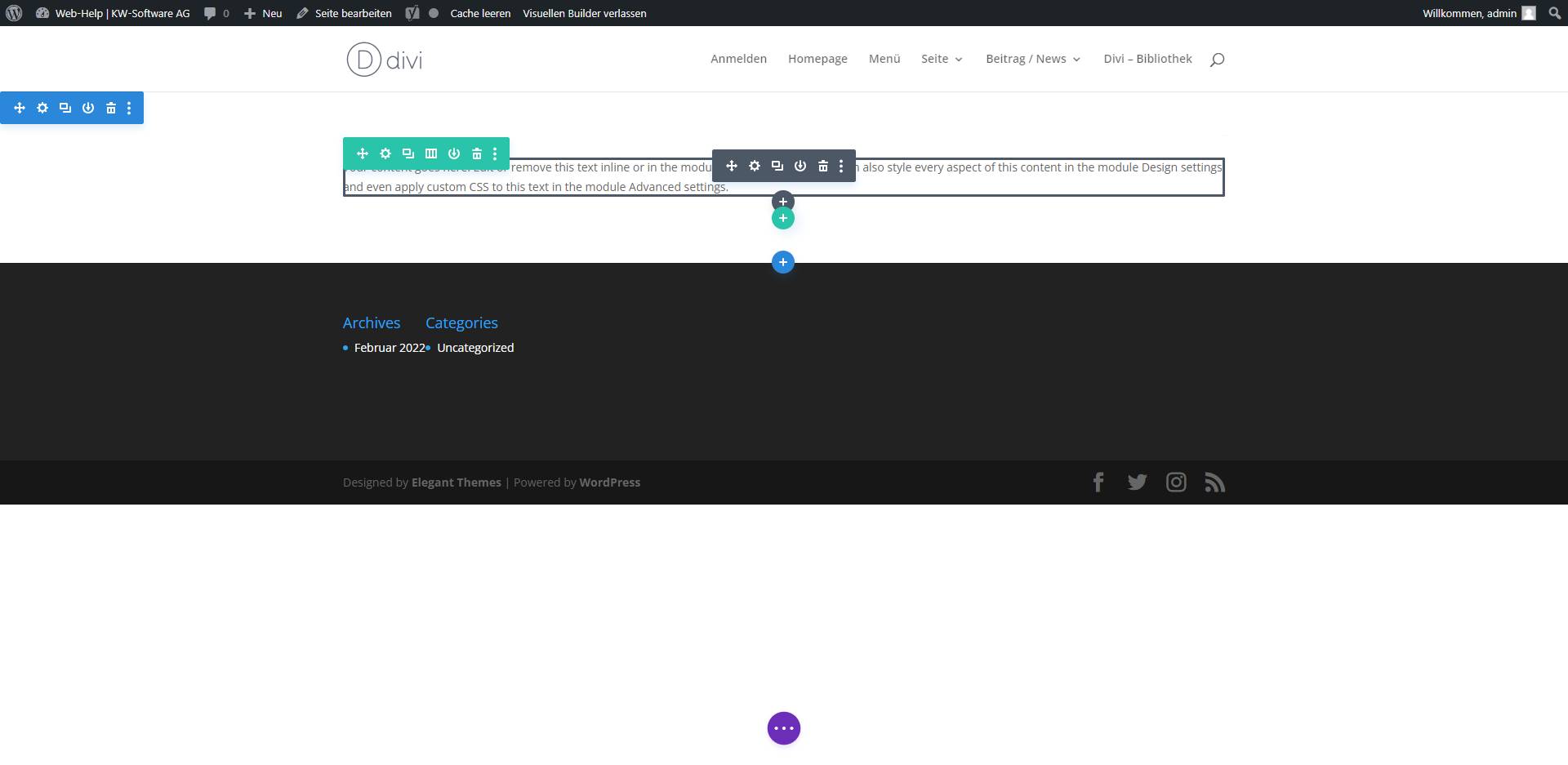
Neuer Seitenaufbau
Drücken Sie auf das graue „+“ um ein beliebiges Modul einzugügen.
Videoanleitung um eine Reguläre Sektion einzufügen
In diesem kurzen Video sehen Sie, wie eine „Reguläre Sektion“ mit Zeile und Modulen einfügen können.
Videoanleitung um eine Spezial Sektion einzufügen
In diesem kurzen Video sehen Sie, wie eine „Spezial Sektion“ mit Zeilen und Modulen einfügen können.
Videoanleitung um eine Volle Breite Sektion einzufügen
In diesem kurzen Video sehen Sie, wie eine „Volle Breite Sektion“ mit Zeilen einem einfügen können.
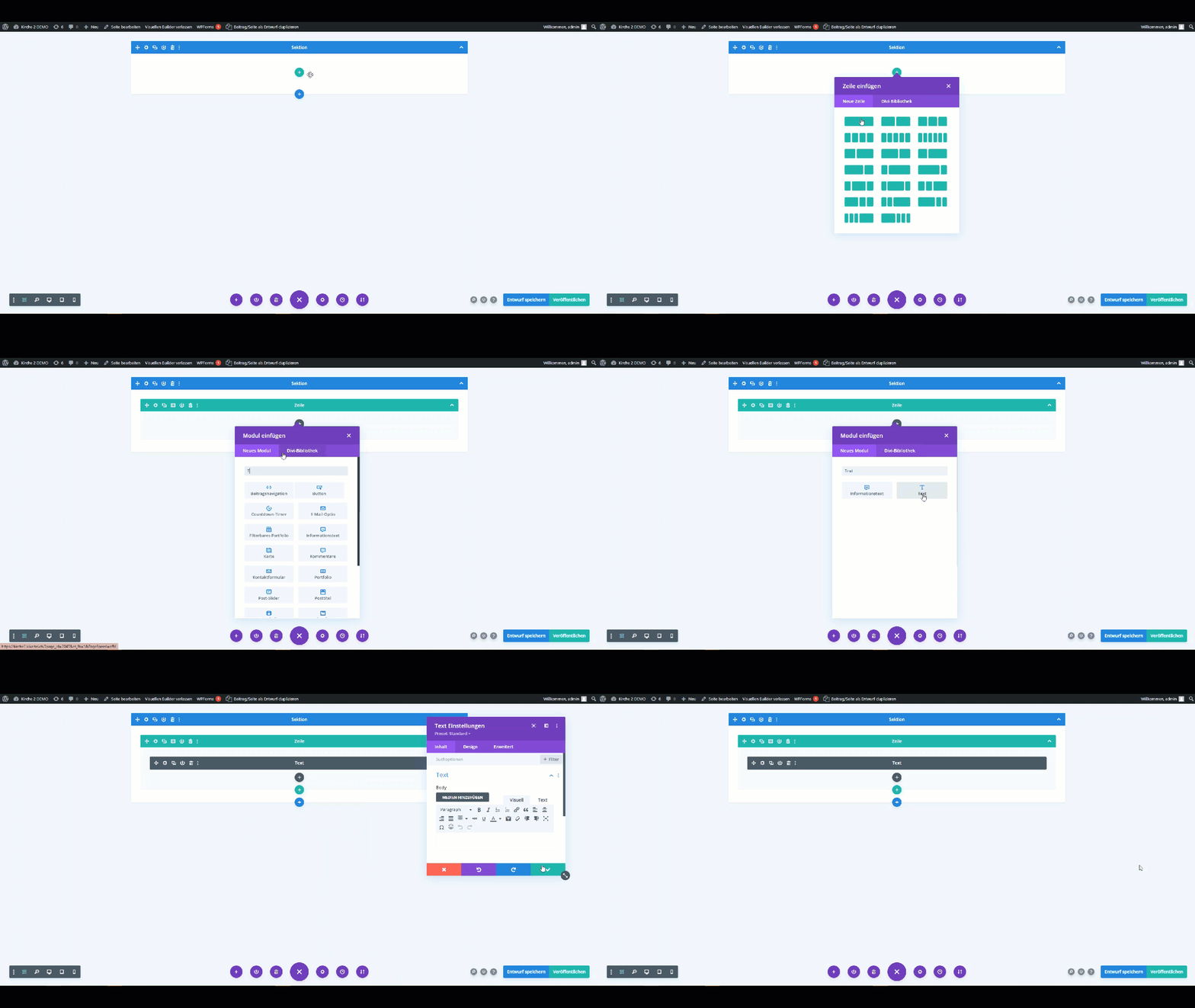
Reguläre Sektion mit Inhalt in der Drahtgitter-Ansicht erstellen
Sie können in Ihrer Seite unten Links auf das Drahtgitter-Symbol klicken, um die Sektionen, Zeilen, sowie Module in der Drahtgitter-Ansicht zu erstellen und zu bearbeiten.
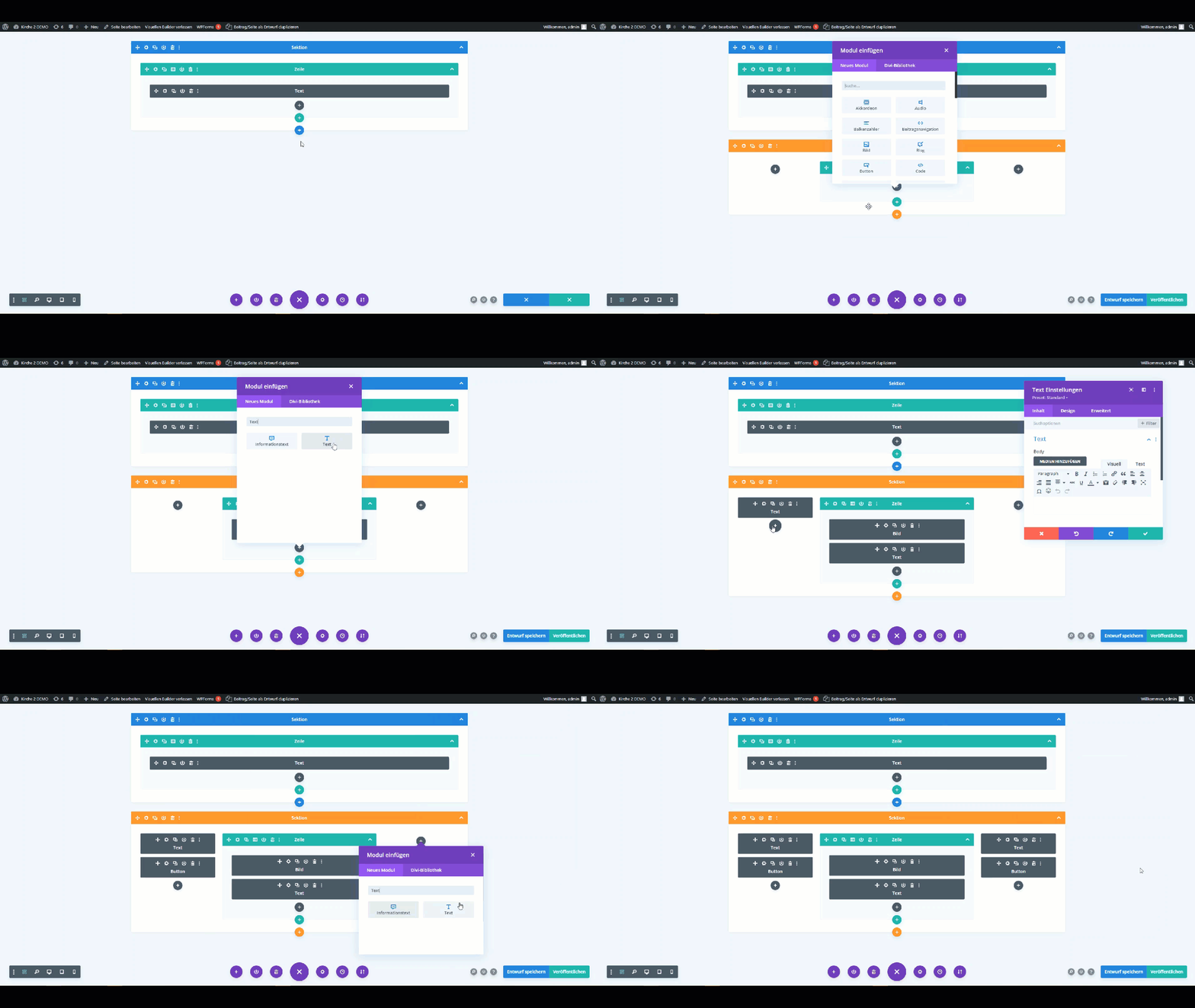
Spezial Sektion mit Inhalt in der Drahtgitter-Ansicht erstellen
Sie können in Ihrer Seite unten Links auf das Drahtgitter-Symbol klicken, um die Sektionen, Zeilen, sowie Module in der Drahtgitter-Ansicht zu erstellen und zu bearbeiten.
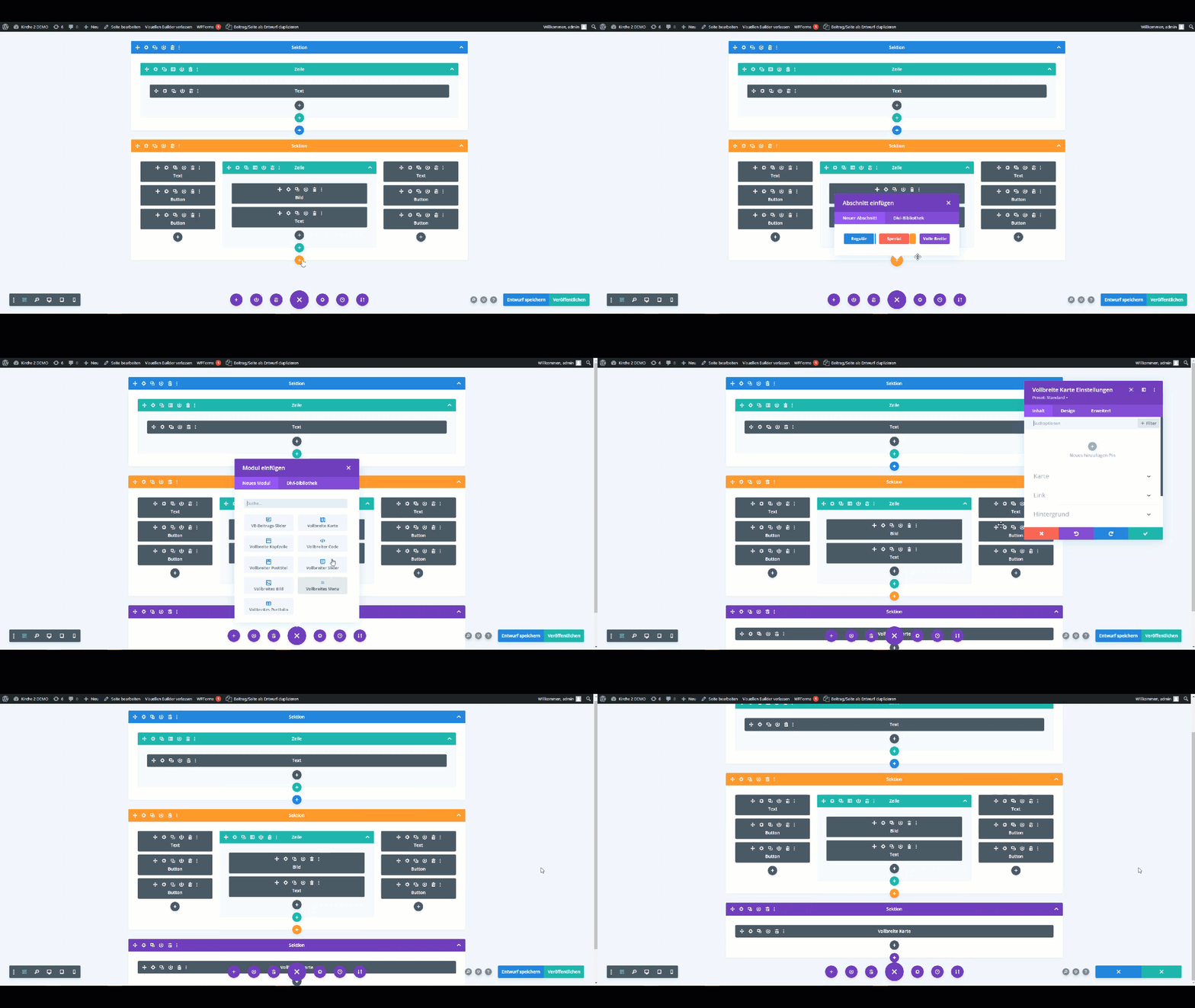
Volle Breite Sektion mit Inhalt in der Drahtgitter-Ansicht erstellen
Sie können in Ihrer Seite unten Links auf das Drahtgitter-Symbol klicken, um die Sektionen, Zeilen, sowie Module in der Drahtgitter-Ansicht zu erstellen und zu bearbeiten.
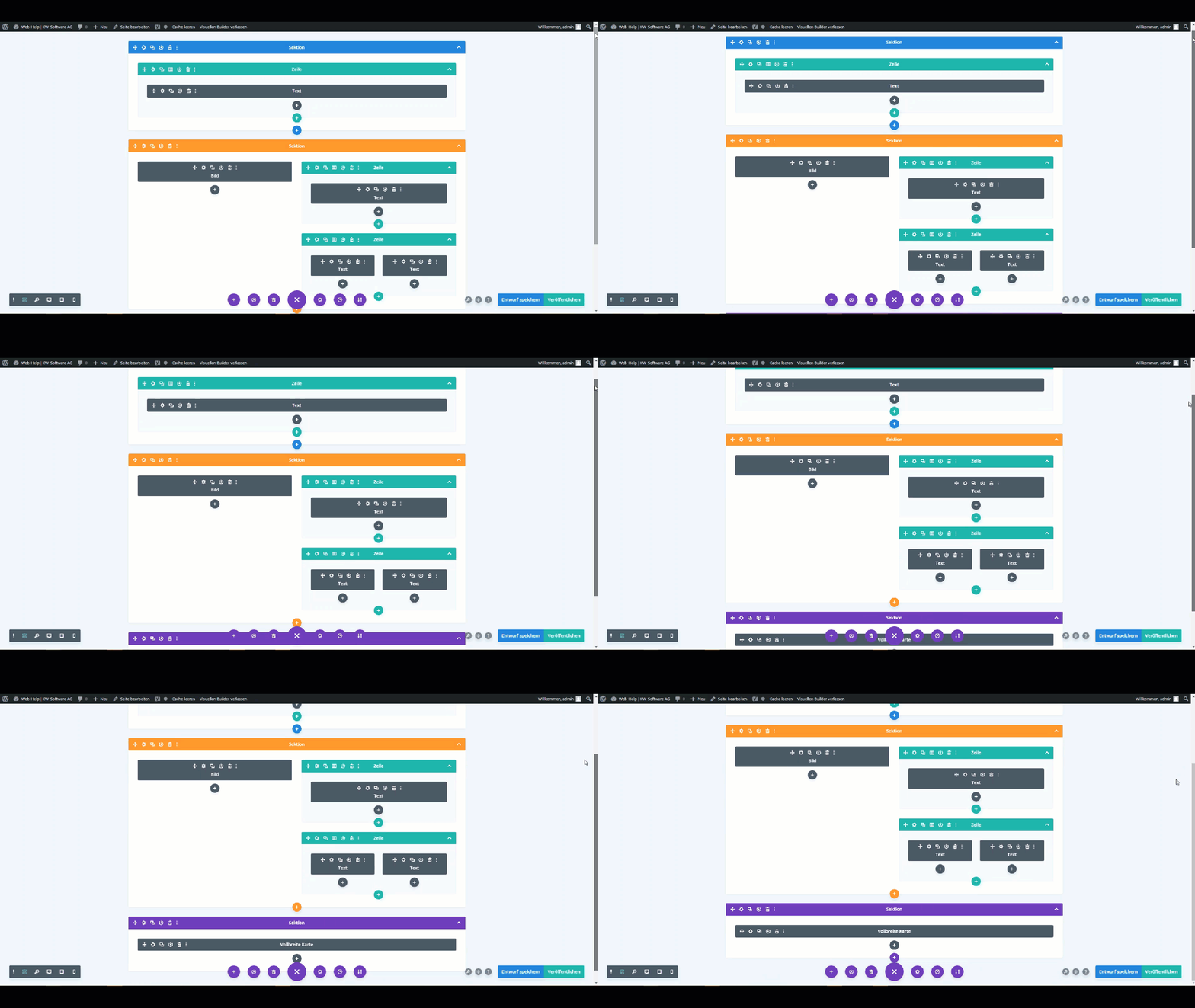
Drahtgitter-Ansicht
In diesem GIF sehen Sie den ganzen Aufbau einer Seite. Wenn Sie auf die „Titel“ in den Balken klicken, können Sie diese umbenennen um eine klare Übersicht der Seite zu erstellen.