
Akkordeon
Wichtiger Hinweis:
Bitte Bestätigen Sie Ihre Änderungen in den Einstellungen.
Speichern Sie Ihre Seite vor dem Verlassen.



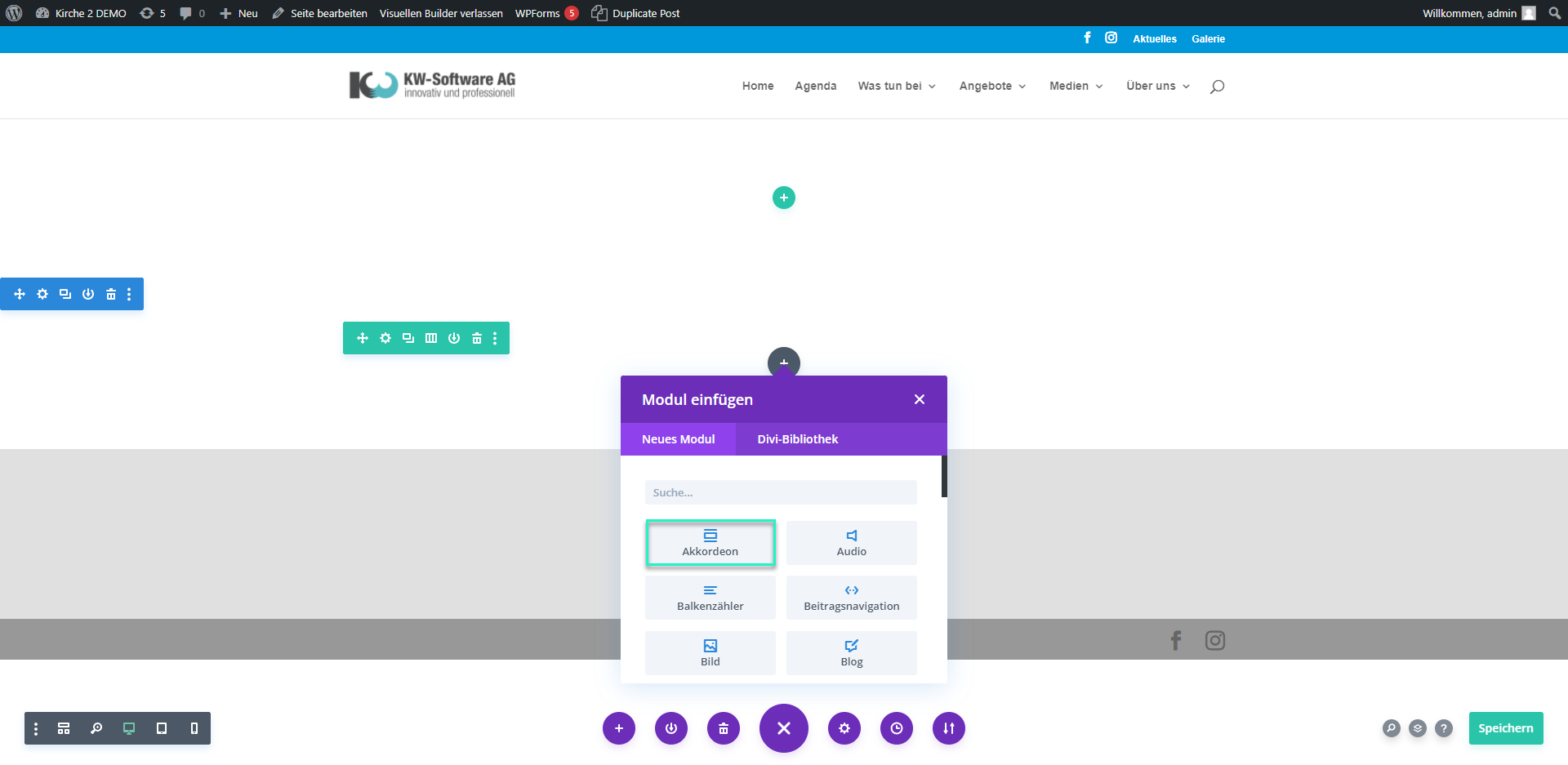

Akkordeon Modul einfügen
Fügen Sie das „Akkordeon“ Modul ein.
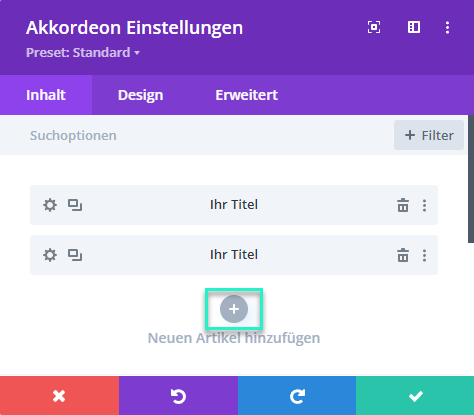
Akkorden Modul bearbeiten
Es öffnet sich die Einstellung. Unter „Inhalt“ können Sie die einzelnen „Toggel“ bearbeiten. Wenn Sie auf das graue „+“ drücken, können Sie ein weiteres Toggel erstellen.
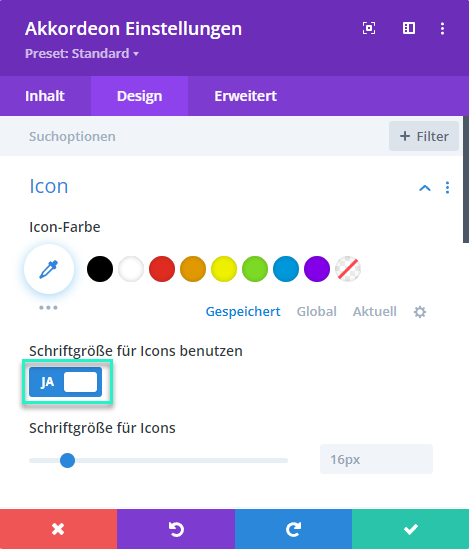
Akkordeon Modul bearbeiten
Unter „Design“ können Sie beim Punkt „Icon“ verschiedene Änderungen durchführen.
Icon-Farbe: Sie können die Farbe des Öffnungsicons definieren.
Schriftgrösse für Icons benutzen: Wenn Sie dies mit „Ja“ bestätigen, öffnet sich eine weitere Einstellungsmöglichkeit.
Schriftgrösse für Icons: Sie können entweder einen Wert eingeben oder den Punkt auf der Zeile verschieben um die Grösse des Öffnungsicons zu definieren.
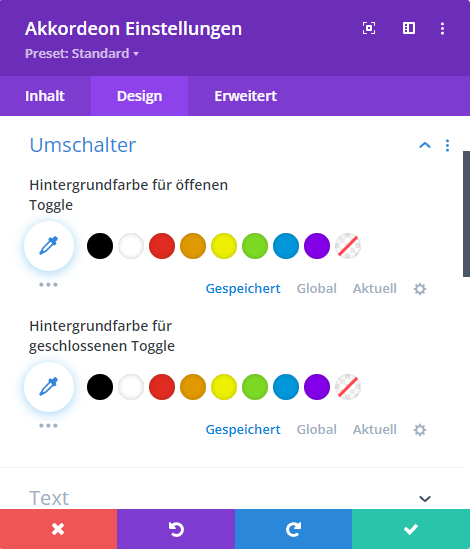
Akkordeon Modul bearbeiten
Unter „Design“ können Sie beim Punkt „Umschalter“ Veränderungen an den Toggels durchführen.
Hintergrundfarbe für offene Toggle: Sie können eine Hintergrundfarbe für das offene Toggle festlegen.
Hintergrundfarbe für geschlossene Toggle: Sie können eine Hintergrundfarbe für das geschlossene Toggle festlegen.
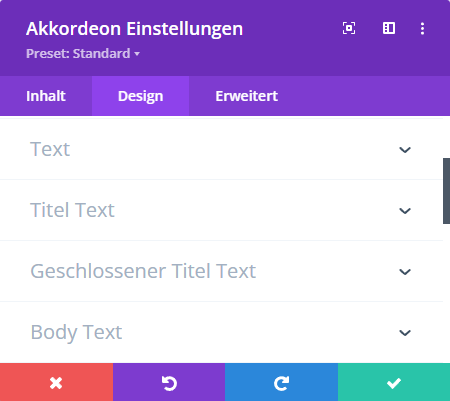
Akkordeon Modul bearbeiten
Unter „Design“ können Sie den „Text“, „Titel Text“, „geschlossener Titel Text“ und den „Body Text“ bearbeiten.
Wie Sie Texte bearbeiten finden Sie unter: Text
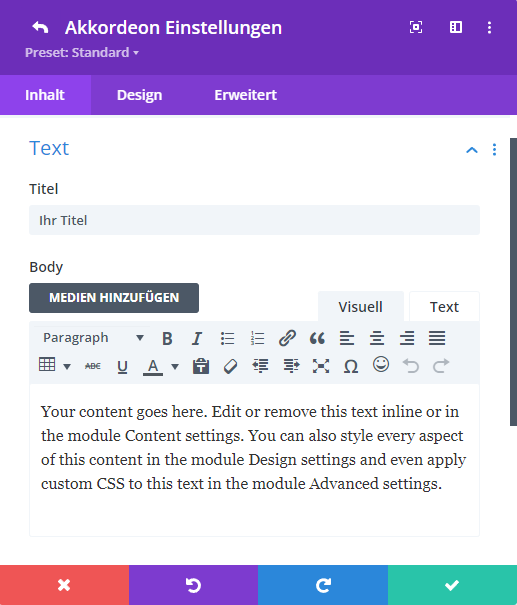
Akkordeon Modul bearbeiten - Toggle
Wenn Sie Toggle direkt bearbeiten, können Sie unter „Inhalt“ einen „Titel“, sowie einen „Text“ (Body) erfassen.
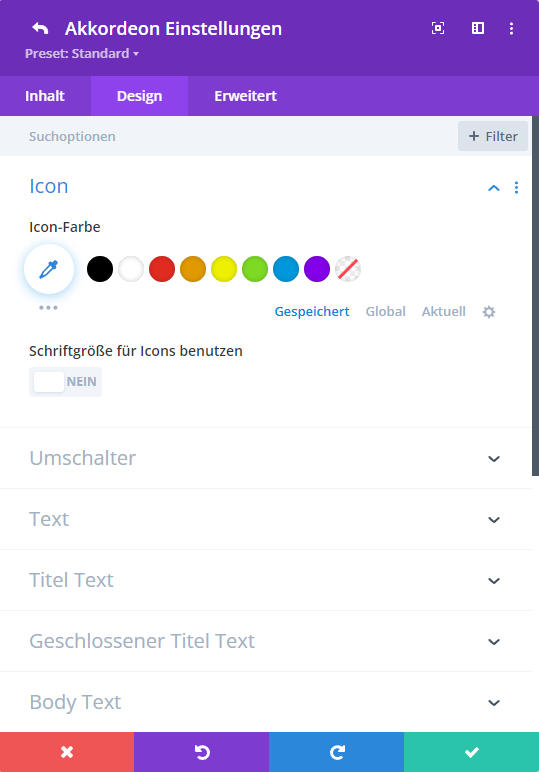
Akkordeon Modul bearbeiten - Toggle
Unter „Design“ können Sie verschiede Änderungen durchführen, welche nur diesen bestimmten Toggle betreffen.
Die weiteren Einstellungen, werden durchgeführt, wie die des gesamten Akkordeons.
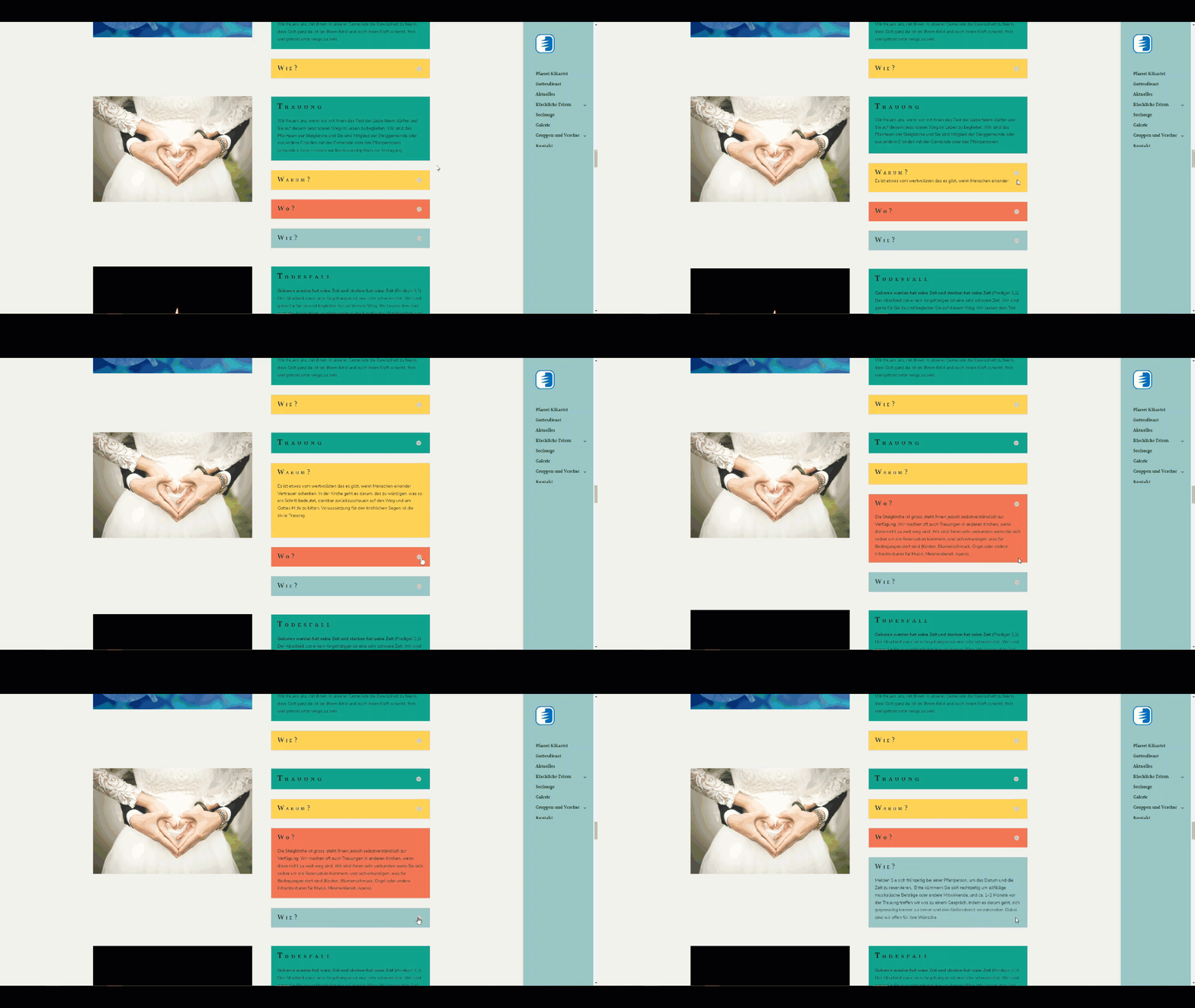
Akkordeon Modul bearbeiten
Das Akkordeon wird auf Ihrer Seite angezeigt.
Wichtiger Hinweis
Wenn Sie bereits ein Akkordeon auf Ihrer Seite eingebunden haben, empfehlen wir Ihnen, die Vorlage der Divi-Bibliothek zu verwenden.
Weitere Informationen finden Sie unter: Divi-Bibliothek