
Button
Wichtiger Hinweis:
Bitte Bestätigen Sie Ihre Änderungen in den Einstellungen.
Speichern Sie Ihre Seite vor dem Verlassen.



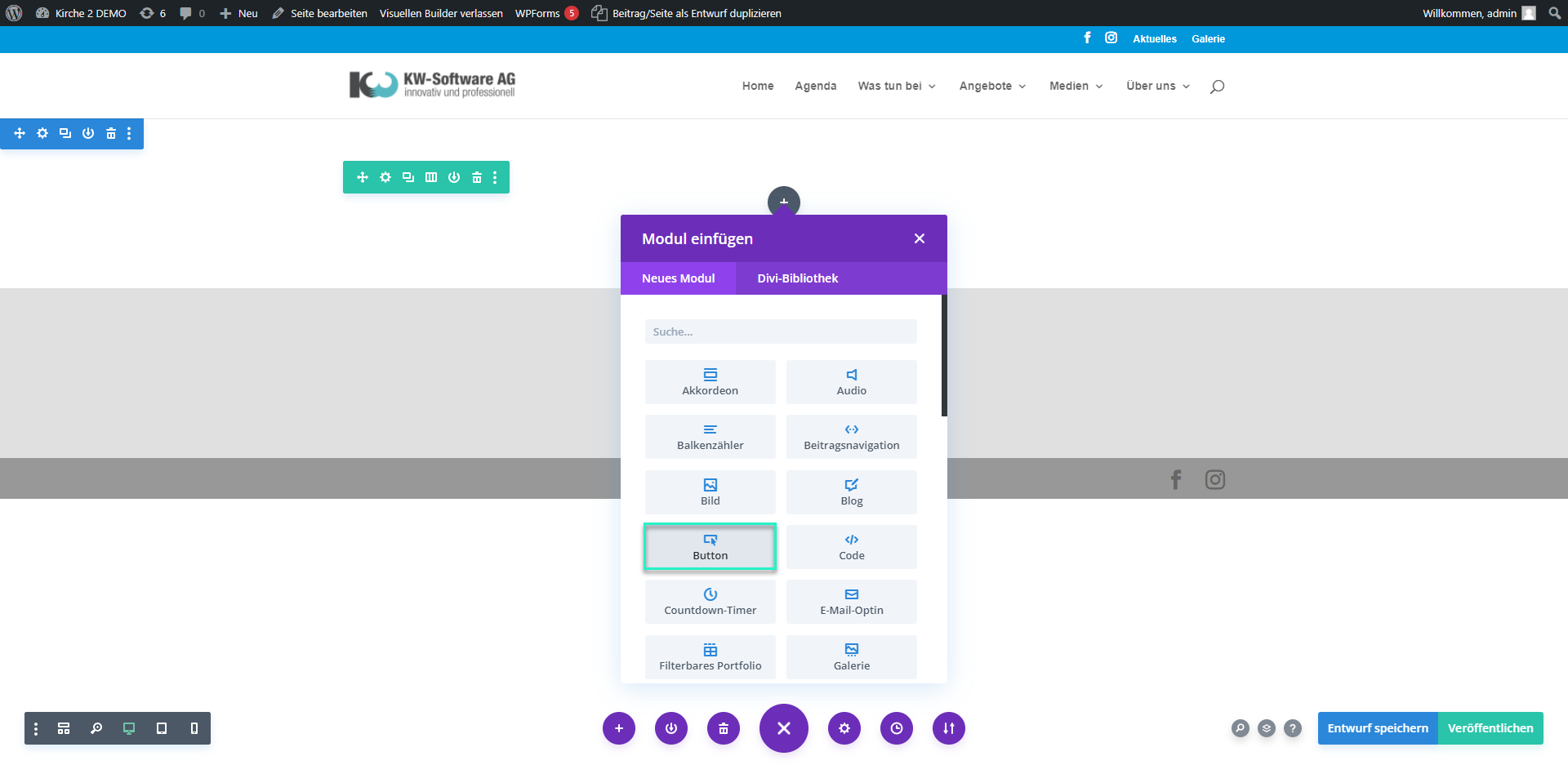

Button Modul einfügen
Fügen Sie das „Button“ Modul ein.
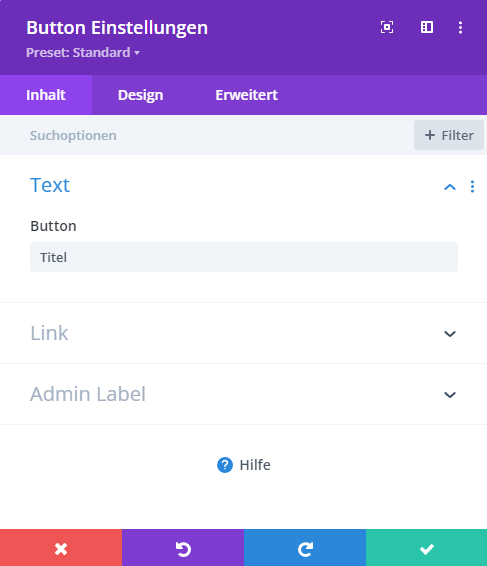
Button Modul bearbeiten
Es öffnet sich die Einstellung. Unter „Inhalt“ beim Punkt „Text“ können Sie den Inhalt schreiben, welches auf dem Button angezeigt werden soll.
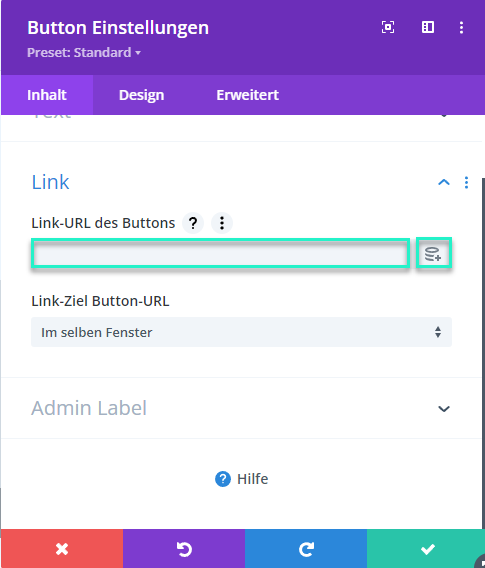
Button Modul Link setzten
Unter „Inhalt“ beim Punkt „Link“ können Sie entweder einen eigenen Link angeben oder auf das Icon gehen „Dynamischen Inhalt verwenden“.
Ebenfalls können Sie beim Dropdown entscheiden, ob der Link in dem aktuellen Fenster oder in einem Neuen geöffnet werden soll.
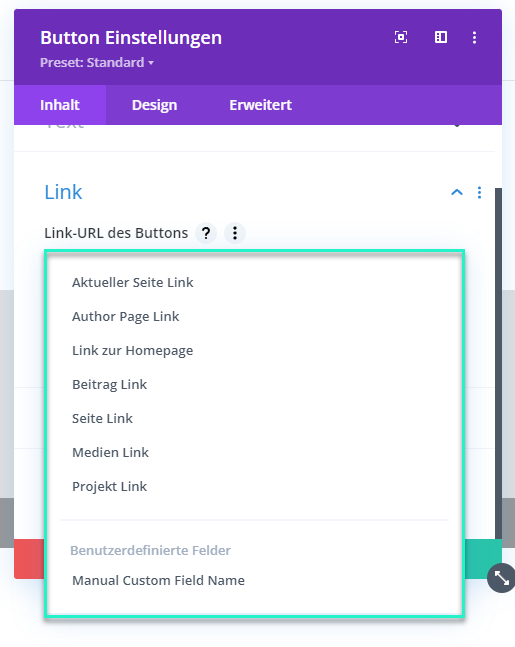
Button Modul Link setzten
Sie können entscheiden, was für eine Art Link Sie verwenden möchten. Wir empfehlen Ihnen den „Seite Link“ zu benutzen, wenn Sie auf eine neue Seite verweisen möchten.
Button Modul Link setzten
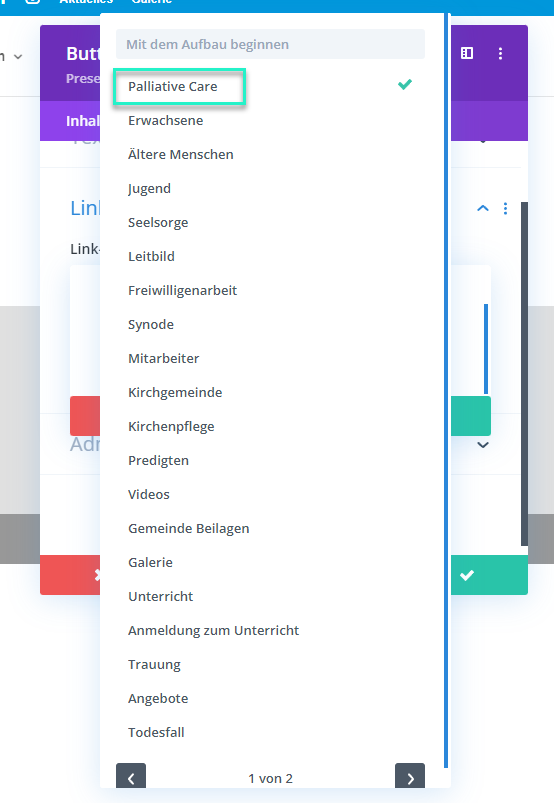
Wenn Sie „Seite Link“ benutzen, öffnet sich ein Dropdown mit allen Seiten Ihrer Website.
Button Modul bearbeiten
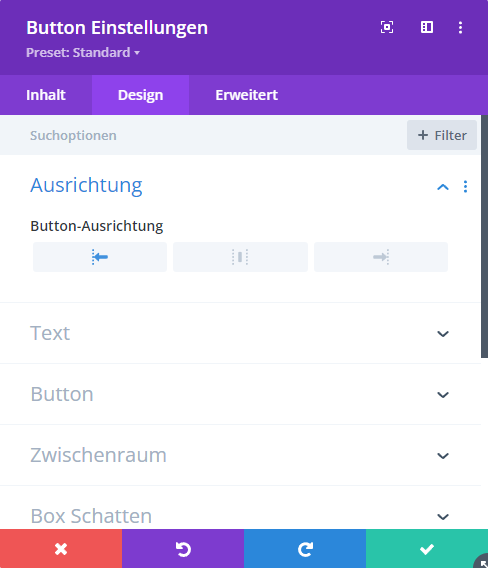
Unter „Design“ beim Punkt „Ausrichtung“ können Sie die Ausrichtung des Button Inhaltes wählen.
Button Modul bearbeiten
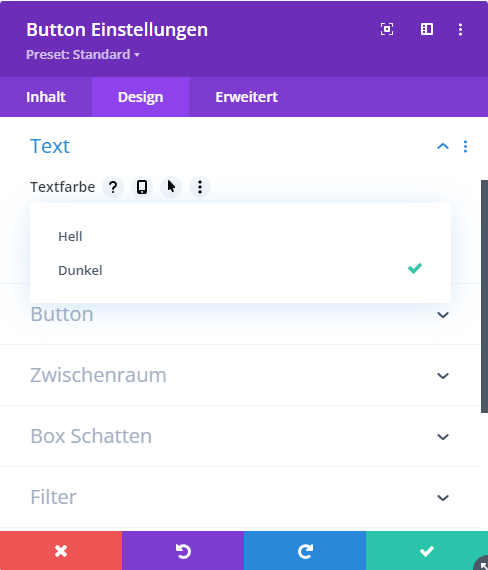
Beim Punkt „Text“ haben Sie die Möglichkeit zu entscheiden, ob der Text „Hell“ oder „Dunkel“ sein soll.
Button Modul bearbeiten
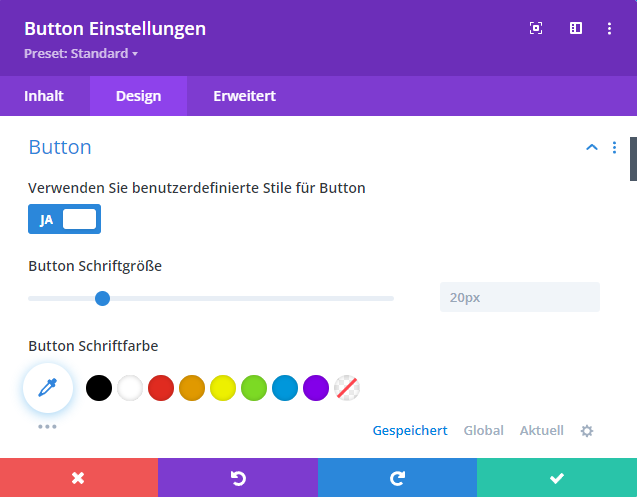
Beim Punkt „Button“ haben Sie die Möglichkeit benutzerdefinierte Stile für Ihr Button einzurichten. Wenn Sie dies mit „Ja“ bestätigen, öffnen sich weitere Punkte zum Thema „Button“.
Button Schriftfarbe: Sie können eine Schriftfarbe wählen.
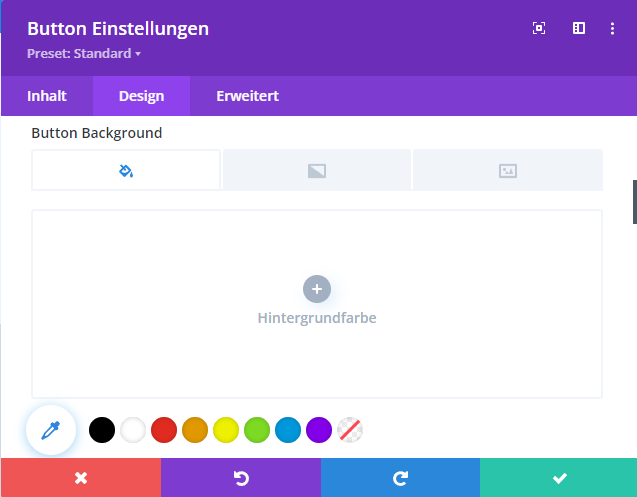
Button Modul bearbeiten
Background: Sie können eine Farbe, einen Verlauf oder ein Bild als Buttonhintergrund wählen.
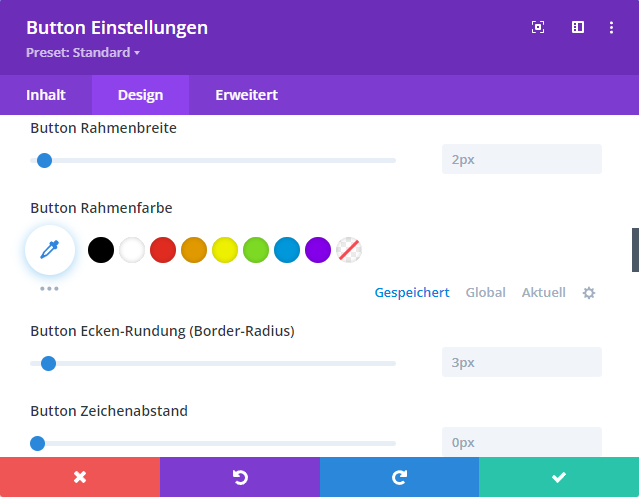
Button Modul bearbeiten
Rahmenbreite: Sie können wählen wie Breit der Rahmen des Buttons sein soll.
Rahmenfarbe: Sie können wählen wie die Farbe des Rahmens sein soll.
Ecken-Rundungen: Sie können auswählen, wie fest die Ecken des Buttons abgerundet sein soll.
Zeichenabstand: Sie können wählen wie gross der Abstand der Zeichen innerhalb des Buttons sein soll.
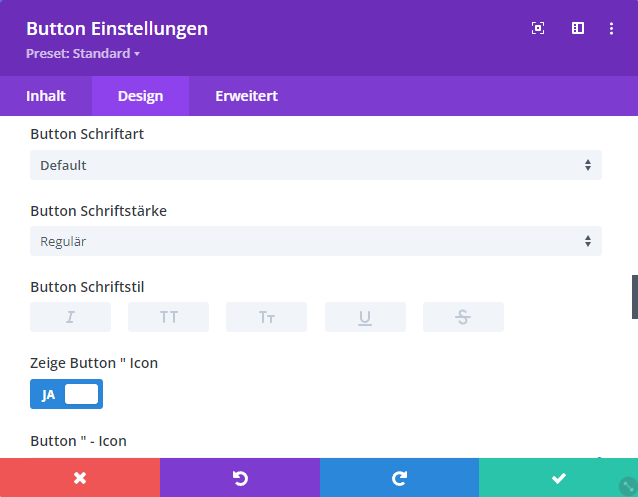
Button Modul bearbeiten
Schriftart: Sie können eine Schriftart wählen. Wenn „Default“ steht, wird die von uns hinterlegte Schriftart verwendet.
Schriftstärke: Sie können die Breite der Schrift wählen. „Hell“, „Regulär“, „Semi Bold“, „Fetter Text“, „Ultra Bold“.
Schriftstil: Sie können wählen zwischen „kursiv“, „Grossbuchstaben“, „Grossbuchstaben (erster Buchstabe grösser)“, „unterstrichen“ und „durchstrichen“.
Zeige Button “ Icon: Wenn Sie dies mit „Ja“ bestätigen, öffnet sich weitere Icon Auswahlmöglichkeiten.
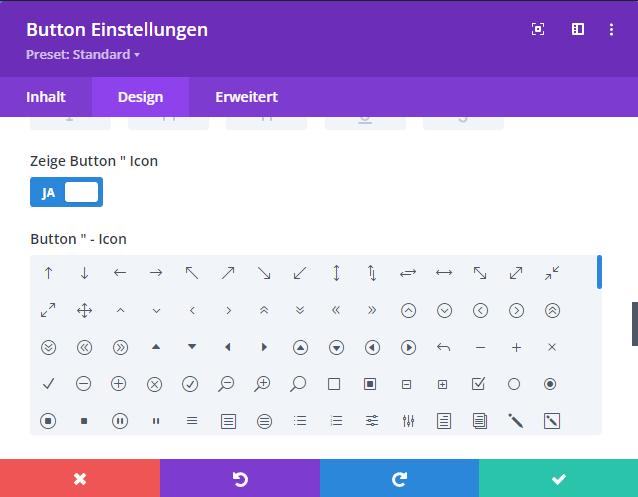
Button Modul bearbeiten
Button “ -Icon: Sie können ein Icon auswählen, welches Sie im Button anzeigen möchten.
Button Modul bearbeiten
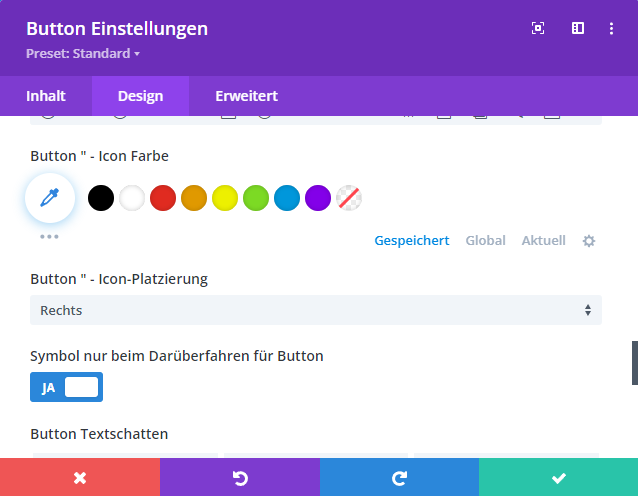
Button „-Icon Farbe: Sie können eine Farbe für das Icon wählen.
Button Modul bearbeiten
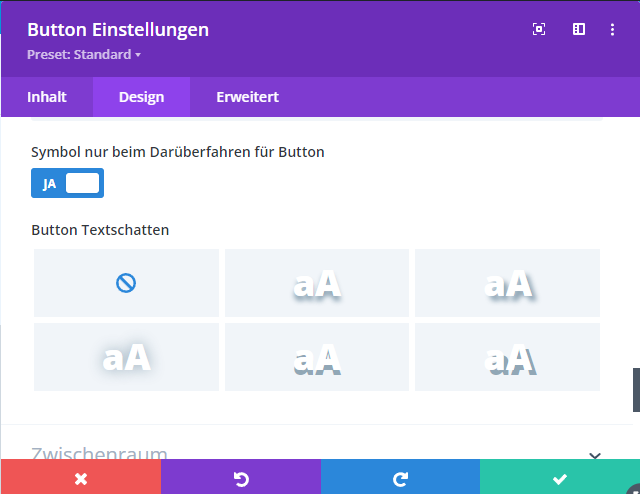
Symbol nur beim Darüberfahren für Button: Wenn Sie dies mit „Ja“ bestätigen, wird das Icon nur beim hover über den Button angezeigt.
Button Textschatten: Sie können eine Textschattenart wählen. Wenn Sie eines auswählen, öffnen sich weitere Textschatten Einstellungen.
Button Modul bearbeiten
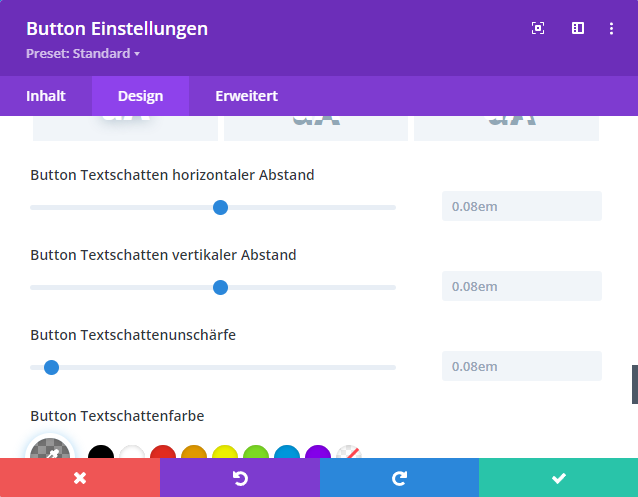
Textschatten horizontaler Abstand: Sie können den horizontalen Schatten definieren, indem Sie einen Wert eingeben oder den Punkt auf der Leiste verschieben.
Textschatten vertikaler Abstand: Sie können den vetikalen Schatten definieren, indem Sie einen Wert eingeben oder den Punkt auf der Leiste verschieben.
Textschattenunschärfe: Sie können die Textschattenunschärfe definieren, indem Sie ein Werten eingeben oder den Punkt auf der Leiste verschieben.
Textschattenfarbe: Sie können eine Farbe für den Schatten definieren.
Button Modul bearbeiten
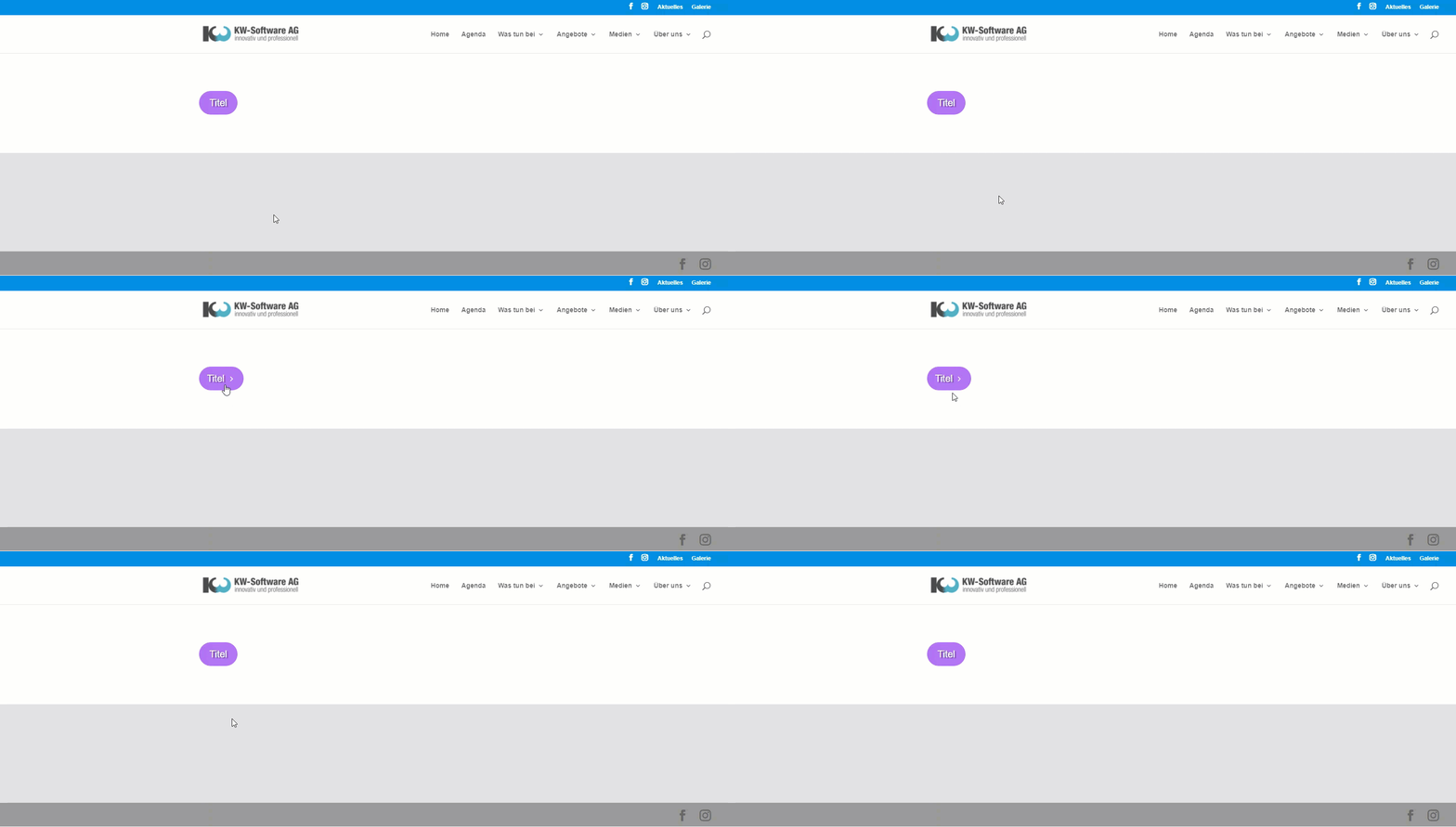
Das Button Modul wird nun auf Ihrer Seite angezeigt.
Wichtiger Hinweis
Wenn Sie bereits ein Countdown auf Ihrer Seite eingebunden haben, empfehlen wir Ihnen, die Vorlage der Divi-Bibliothek zu verwenden.
Weitere Informationen finden Sie unter: Divi-Bibliothek