
Beitrag / News
Wichtiger Hinweis:
Bitte Bestätigen Sie Ihre Änderungen in den Einstellungen.
Speichern Sie Ihre Seite vor dem Verlassen.


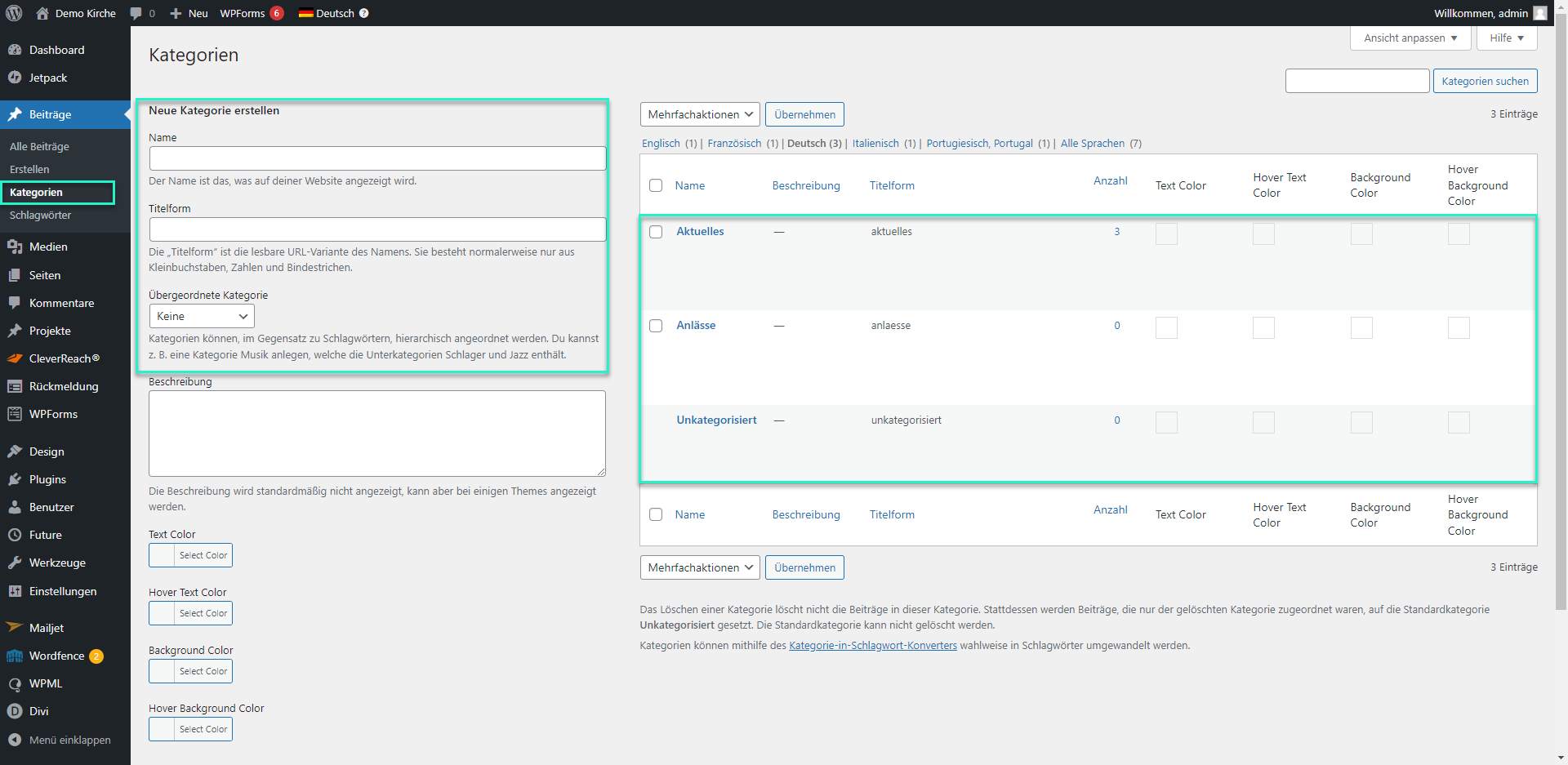

Beitrag erstellen - Kategorien
Gehen Sie im WordPress unter “Beiträge” auf „Kategorien“. Geben Sie bei „Neue Kategorie erstellen“ den Namen und die Titelform an.
Hinweis: Beiträge werden in Kategorien eingeteilt. Wenn man das „Blog Modul“ einfügt entscheidet man sich für die gewünschte Kategorie, welche angezeigt werden soll.
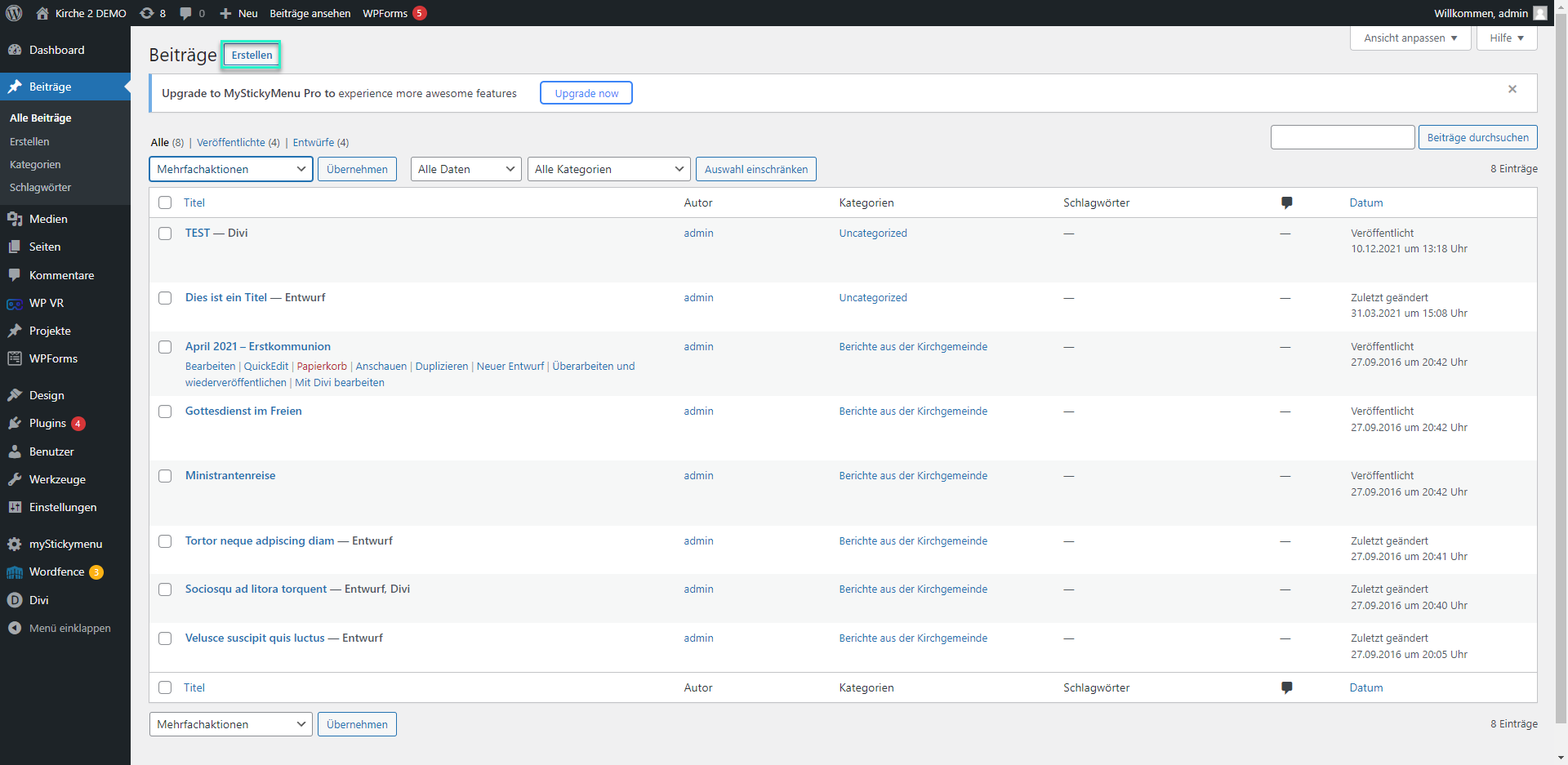
Beiträge - Erstellen
gehen Sie im WordPress unter „Beiträge“ auf „Erstellen“.
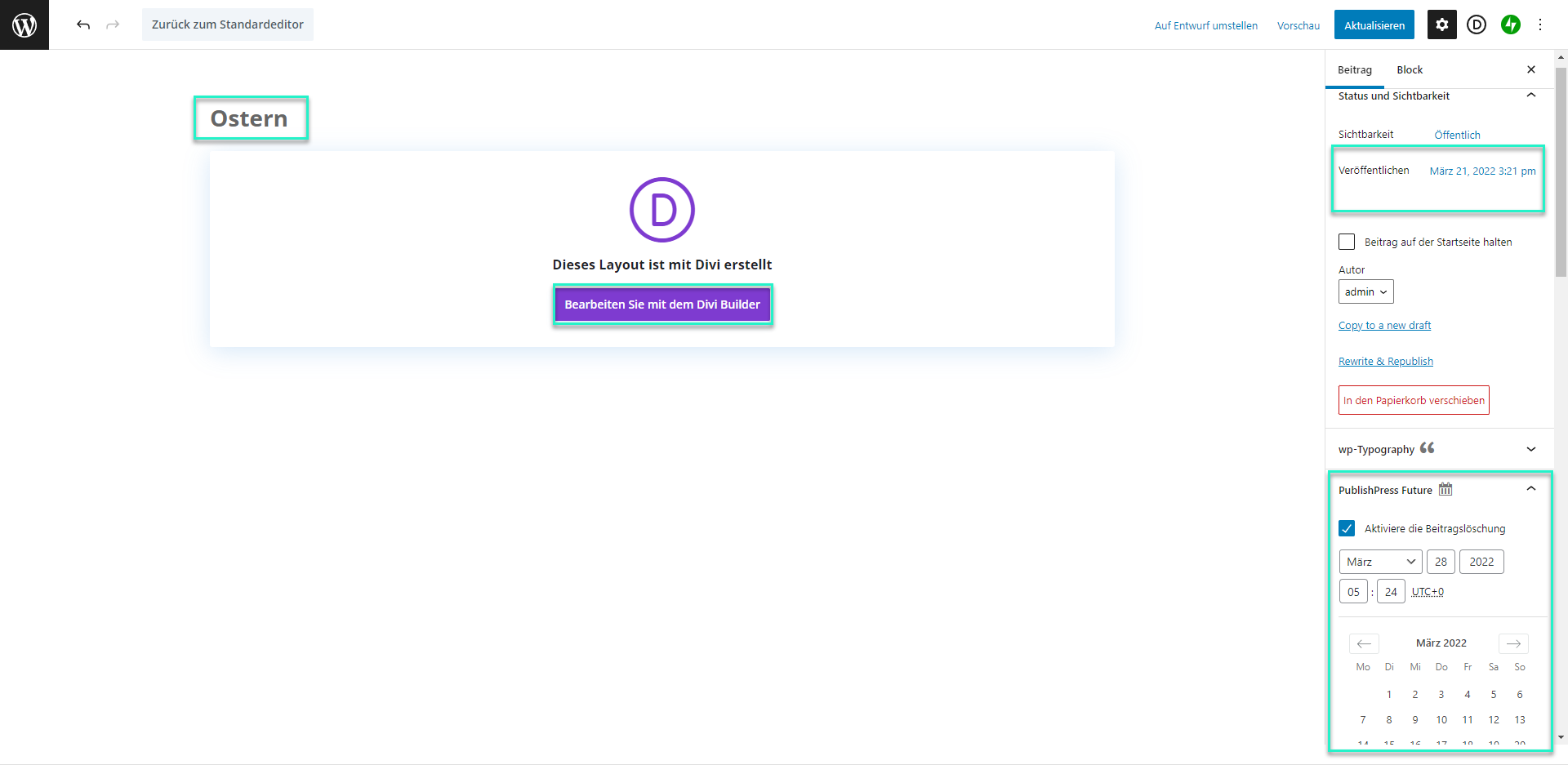
Beiträge - Voreinstellungen
Wenn Sie einen neuen Beitrag erstellt haben, öffnet sich dieses Fenster. Geben Sie einen Namen für den Beitrag an. In den Beitrag-Einstellungen auf der rechten Seite können Sie verschiedene Voreinstellungen festlegen.
Status und Sichtbarkeit: Klicken Sie auf „Veröffentlichen“ um ein Datum und die Zeit anzugebengeben, wann der Beitrag veröffentlicht werden soll.
PublishPress Future: Wenn Sie den Haken bei „Aktiviere die Beitragslöschung“ setzten können Sie eingeben, wann der Beitrag deaktiviert wird. Unter dem Datum steht die „Verfallsart“, dort wählen Sie aus, auf was der Beitrag gesetzt wird. Wir empfehlen entweder „Entwurf“ oder eine andere Kategorie.
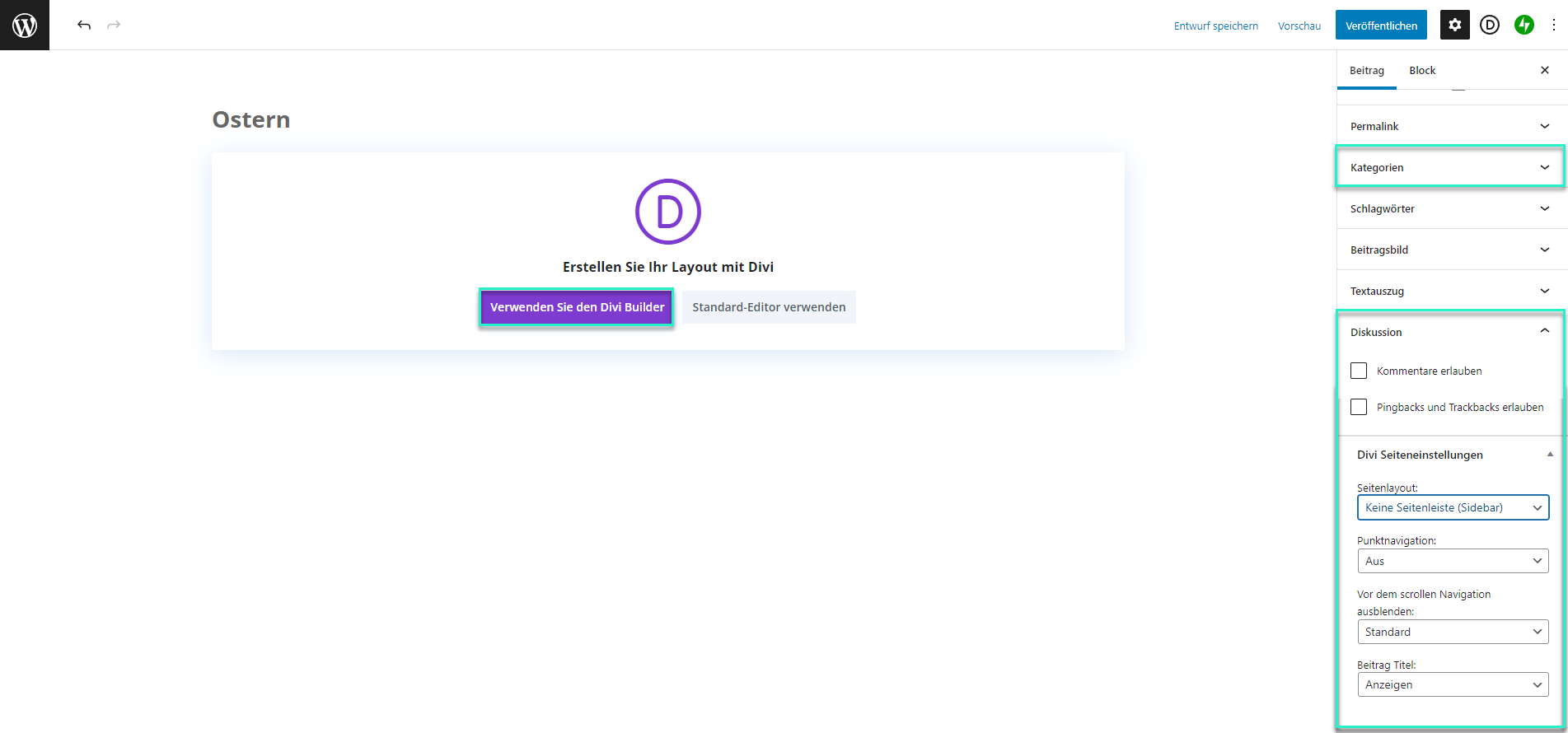
Beiträge - Voreinstellungen
Kategorie: Wählen Sie die Kategorie aus zu welcher der der Beitrag gehört.
Diskussion: Sie können die „Kommentare“, sowie die „Pungback und Trackbacks“ deaktivieren
Divi Seiteneinstellungen: Wie empfehlen das „Seitenlayout“ auf „Keine Seitenleiste“ zu setzten.
Verwenden Sie den Divi Builder. Falls Sie die Seite schon veröffentlichen wollen, klicken Sie auf “Veröffentlichen”.
Beiträge - Erstellen
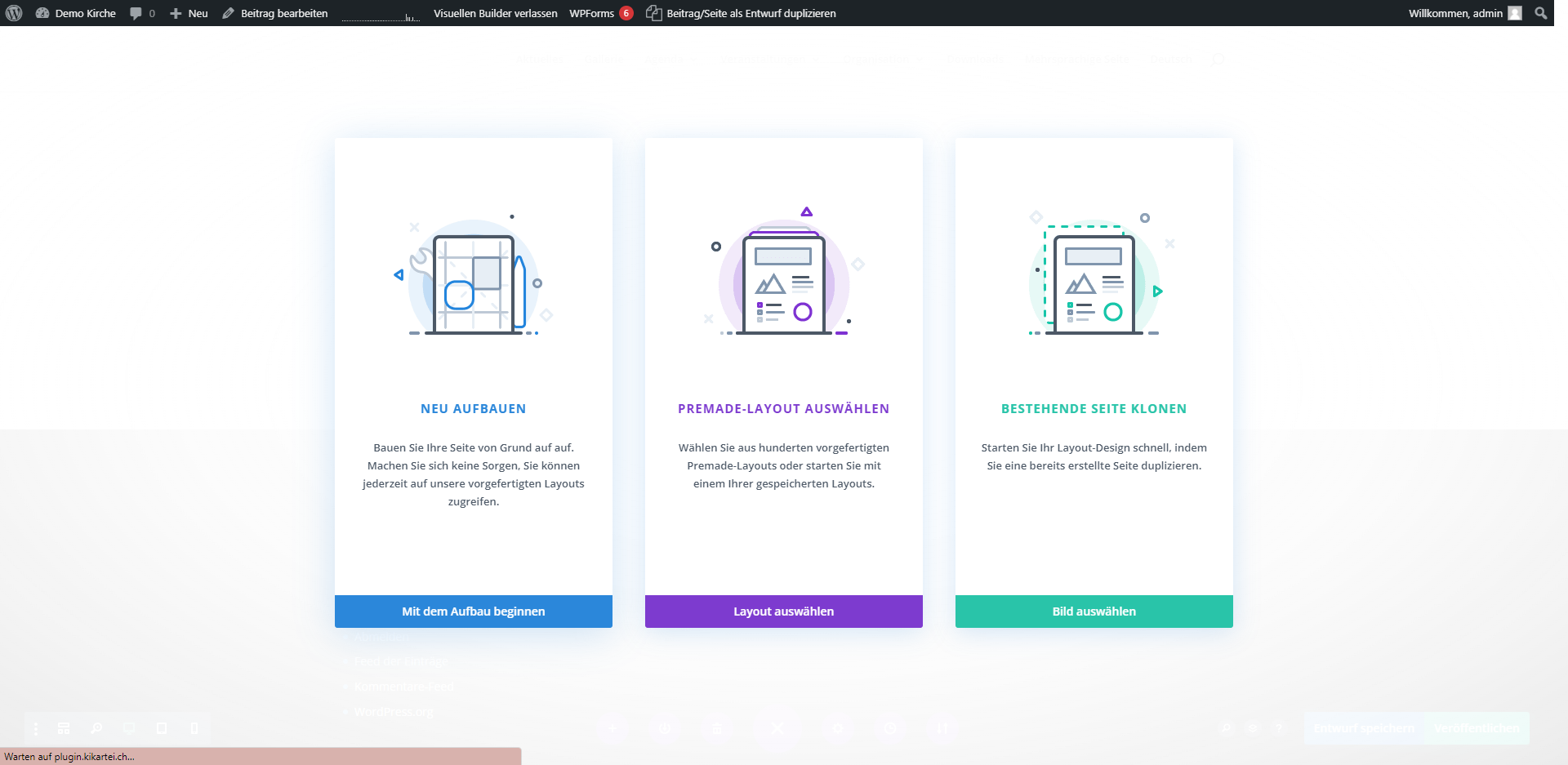
Wenn Sie den Divi Builder verwenden, haben Sie eine Asuwahl.
NEU AUFBAUEN: Eine Seite wird von Grund auf neu erstellt.
PREMADE-LAYOUT AUSWÄHLEN: Layout Templates vom Divi. Wir stellen Ihnen ein von uns erstelltes Layout zur Verfügung.
BESTEHENDE SEITE KLONEN: Sie können eine bestehende Seite klonen und den Inhalt anpassen.
Beiträge - Erstellen
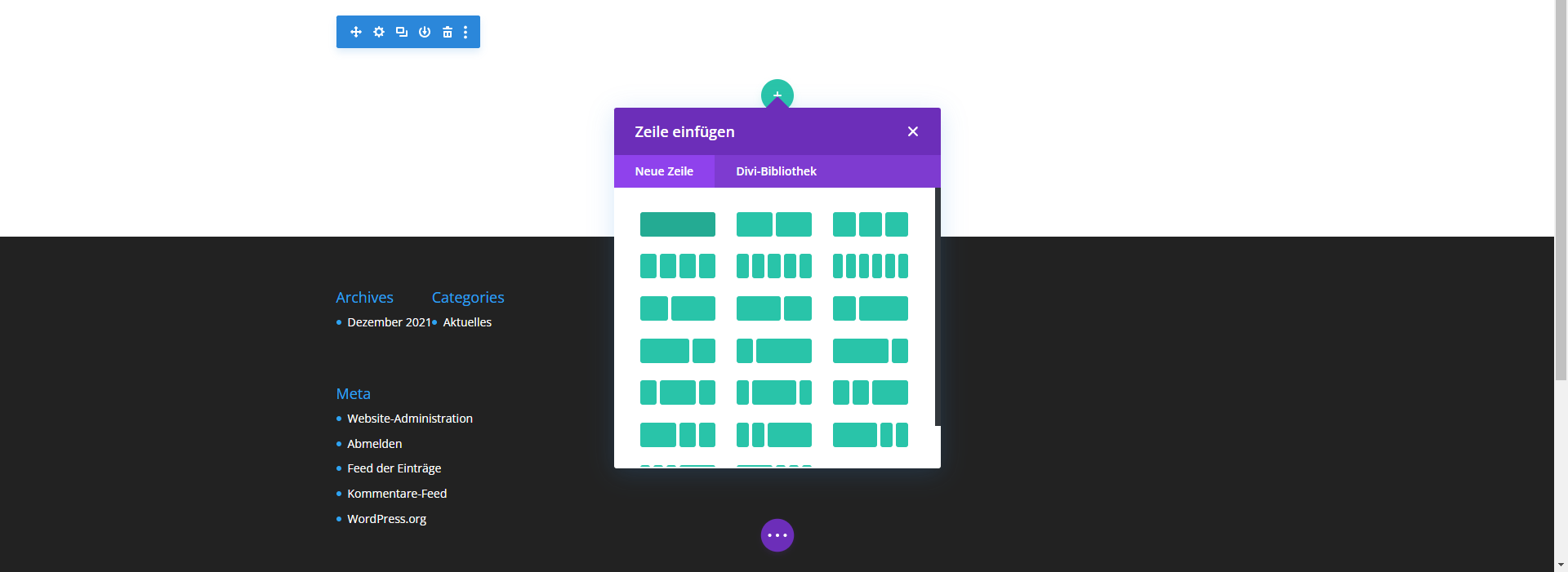
Wenn eine neue Seite erstellt ist, befindet sich dort anfänglich immer eine “Reguläre Sektion”.
Klicken Sie auf das grüne “+” und wählen Sie eine Zeile aus.
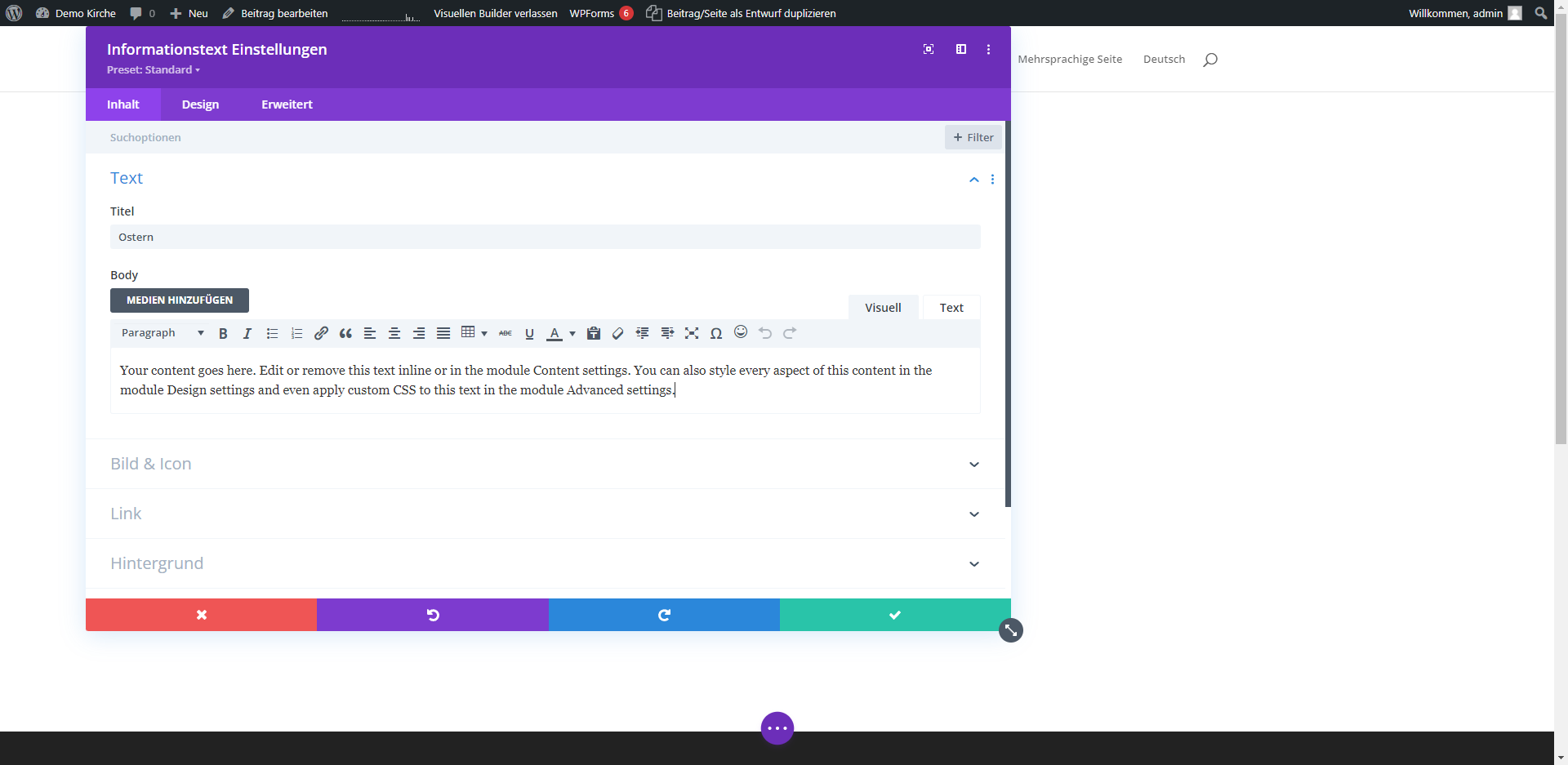
Beiträge - Erstellen
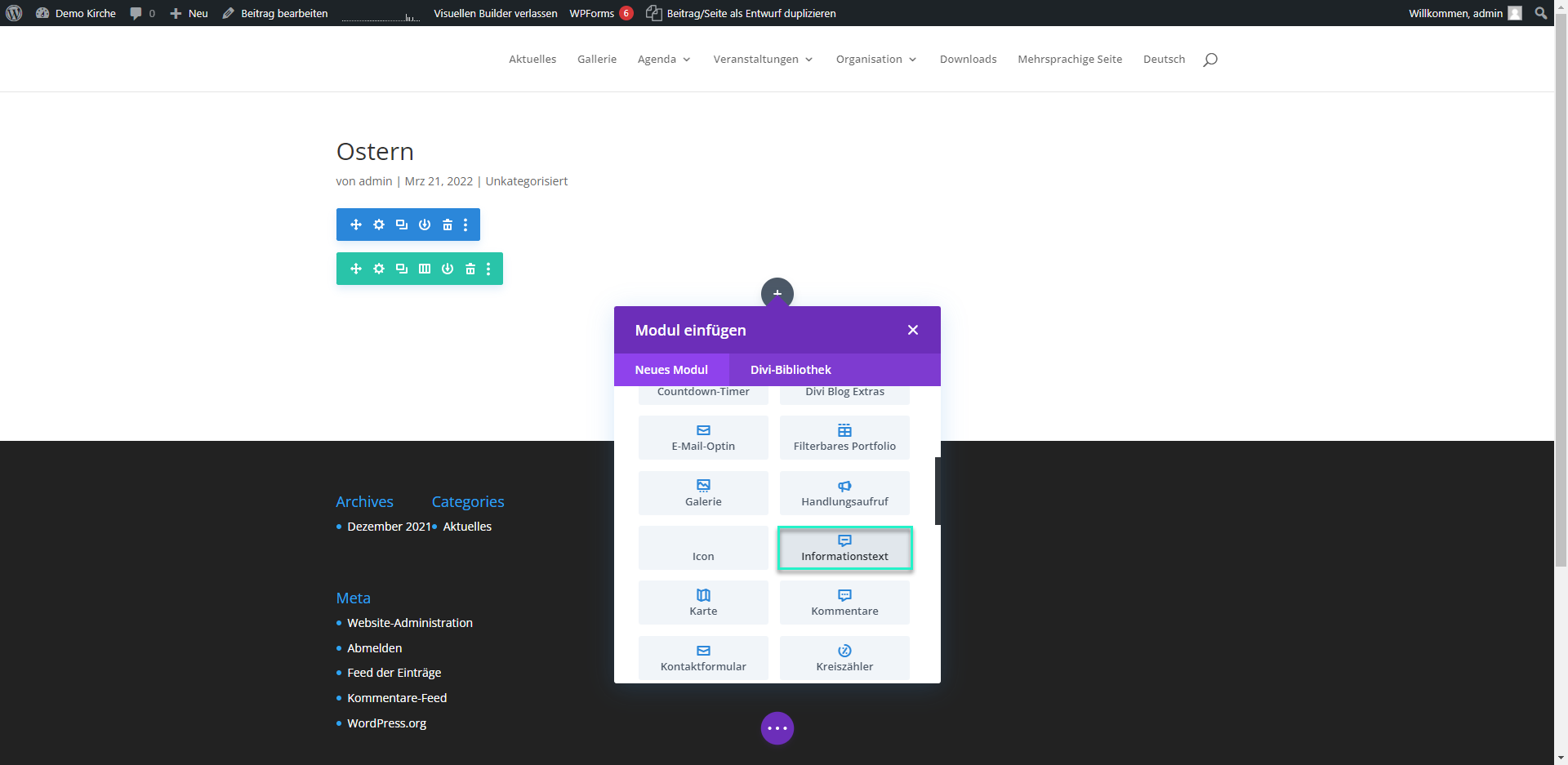
Wenn Sie „Informationstext“ wählen, können Sie dort in den Einstellungen unter „Inhalt“ einen Titel und den Text eingeben.
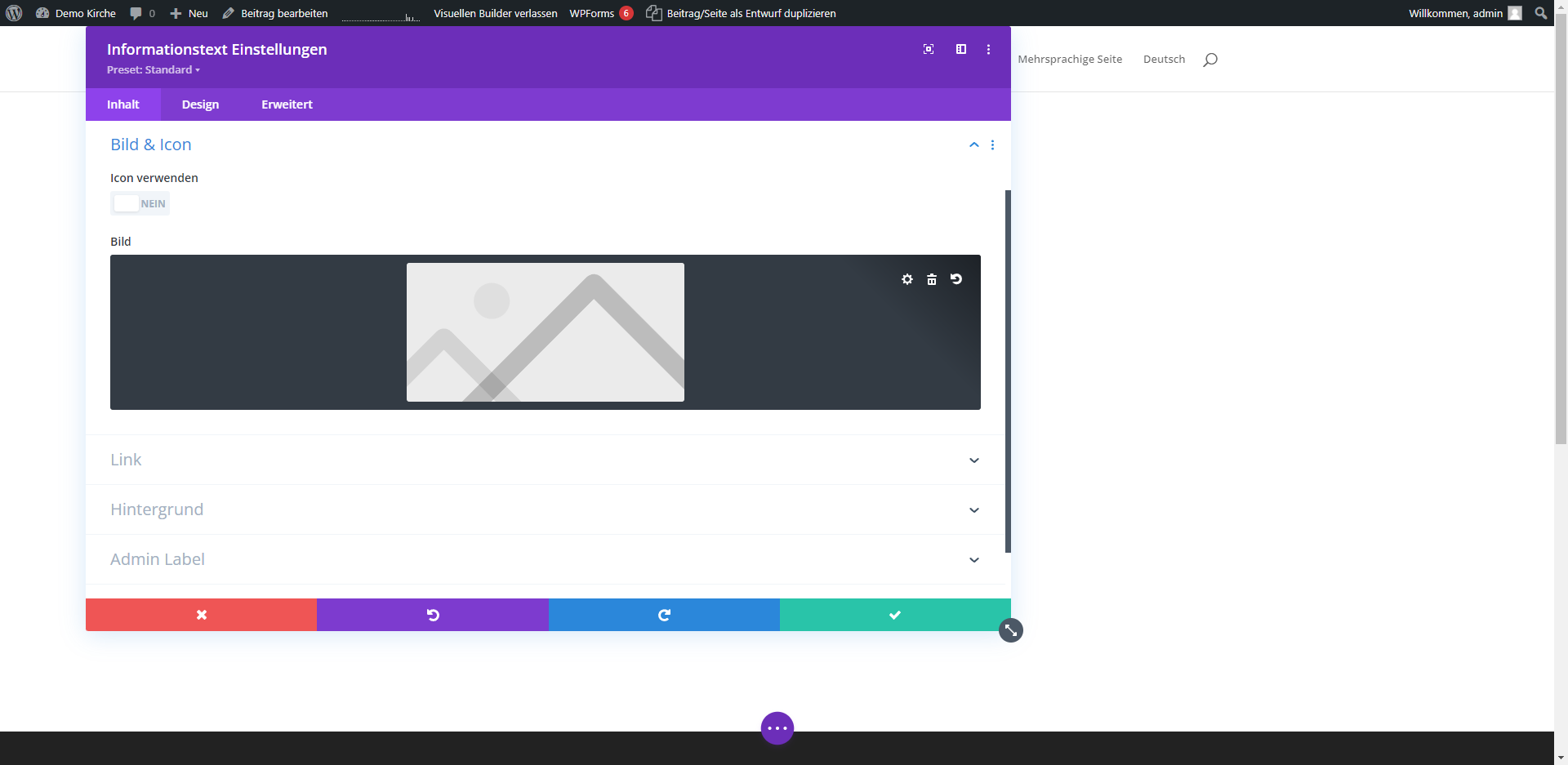
Beiträge - Erstellen
In den Einstellungen unter „Inhalt“ bei „Bild & Icon“ können Sie ein Bild einfügen.
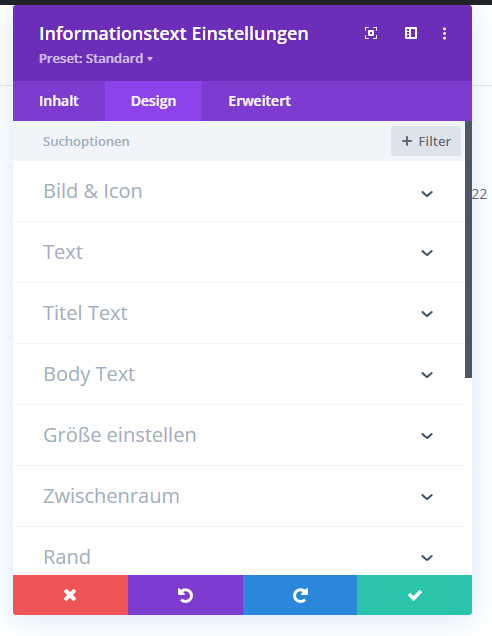
Informationstext Modul - Bearbeiten
Bei den Einstellungen „Design“ unter „Bild & Icon“ können Sie verschiedene Einstellungen vornehmen. Genauere Informationen wie man Bilder formatiert finden Sie unter: Bild
Unter „Design“ können Sie noch den allgemeinen „Text“ den „Titel Text“ und den „Body Text“ definieren. Genauere Informationen wie man Texte formatiert finden Sie unter: Text
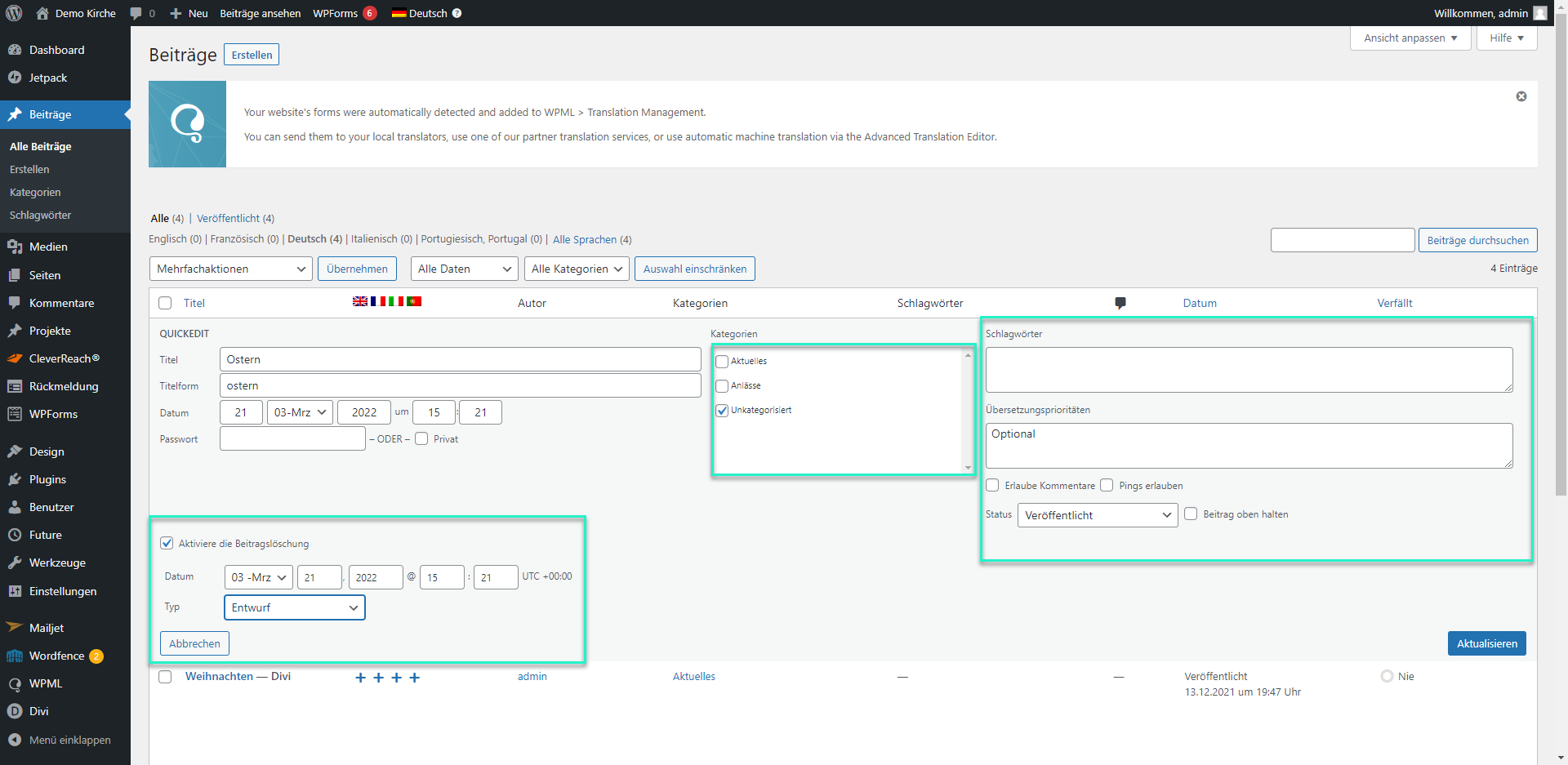
Beiträge später bearbeiten - QuickEdit
Gehen Sie im WordPress unter „Beiträge“ auf Ihren gewünschten Beitrag und klicken Sie dort auf „QuickEdit“.
Sie können nun den Titel, die Kategorie den Status und die Beitragslöschung anpassen.